
Ligar os cabos de um piso à mão é arrastar uma vez por dispositivo: quarenta pontos de acesso e câmaras, quarenta cabos, e de cada vez um palpite sobre qual é o switch mais próximo. O Conectar automaticamente trata do piso inteiro num clique. Cada dispositivo recebe um cabo até ao switch ou rack para onde o cabo seria mais curto, ao longo das calhas e tubos que já desenhou.
Como funciona
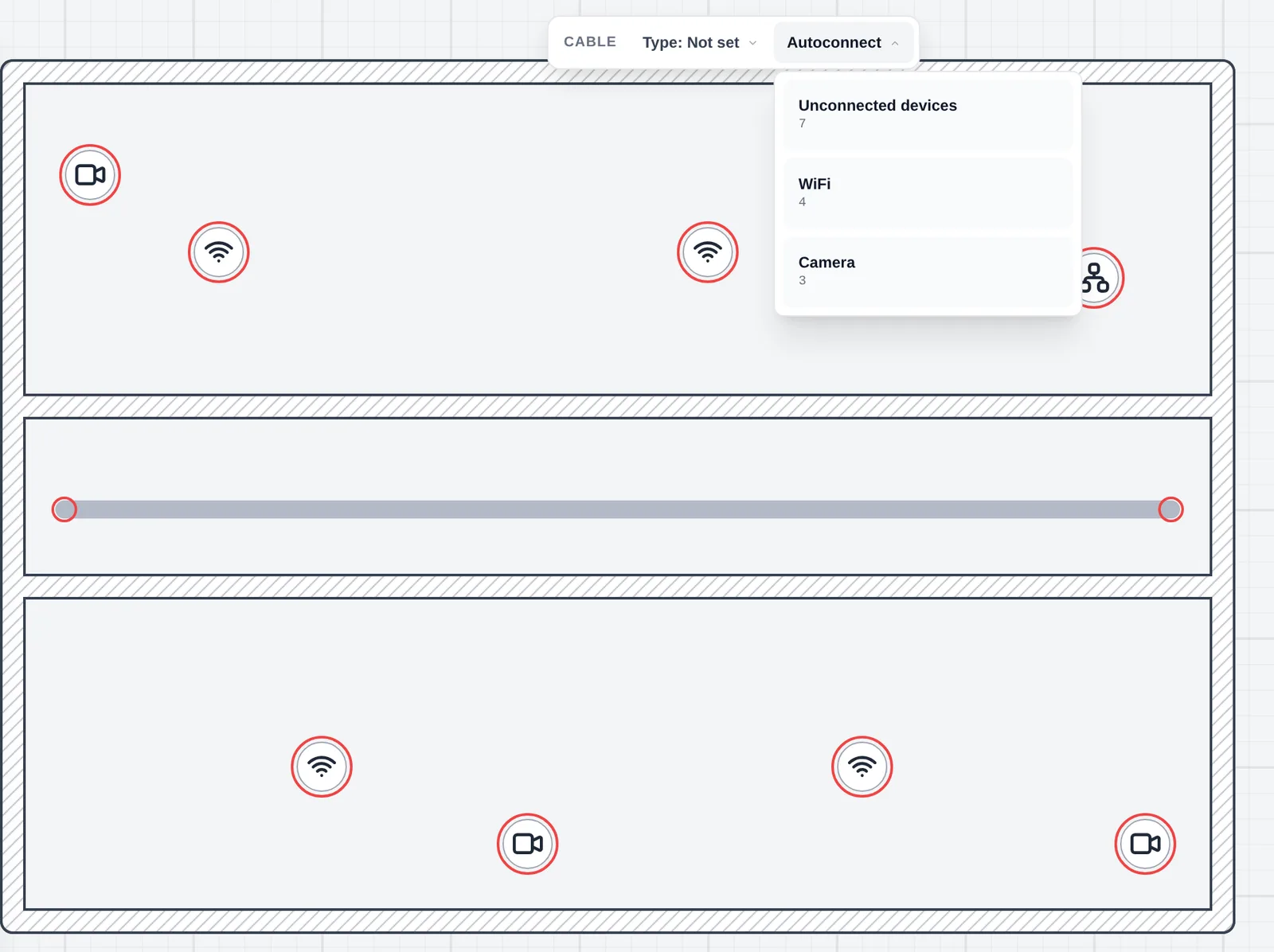
- Escolha a ferramenta Cabo e abra Conectar automaticamente na respetiva barra.
- Escolha os dispositivos: todos os que ainda não têm cabo, ou um tipo, como pontos de acesso ou câmaras. Cada opção mostra quantos dispositivos abrange.
- Clique em Conectar ao mais próximo. Cada dispositivo recebe um cabo até ao switch ou rack com o percurso de cabo mais curto.
- Ou clique num switch ou rack para ligar todos a esse.
- Mudou de ideias? Esc, Cancelar ou um clique numa zona vazia da planta interrompe, e um Anular remove todos os cabos dessa execução.
Os dispositivos que selecionar com a ferramenta Selecionar também têm Conectar automaticamente no menu: clique no switch para os ligar a ele.
O mais curto em cabo, não em distância
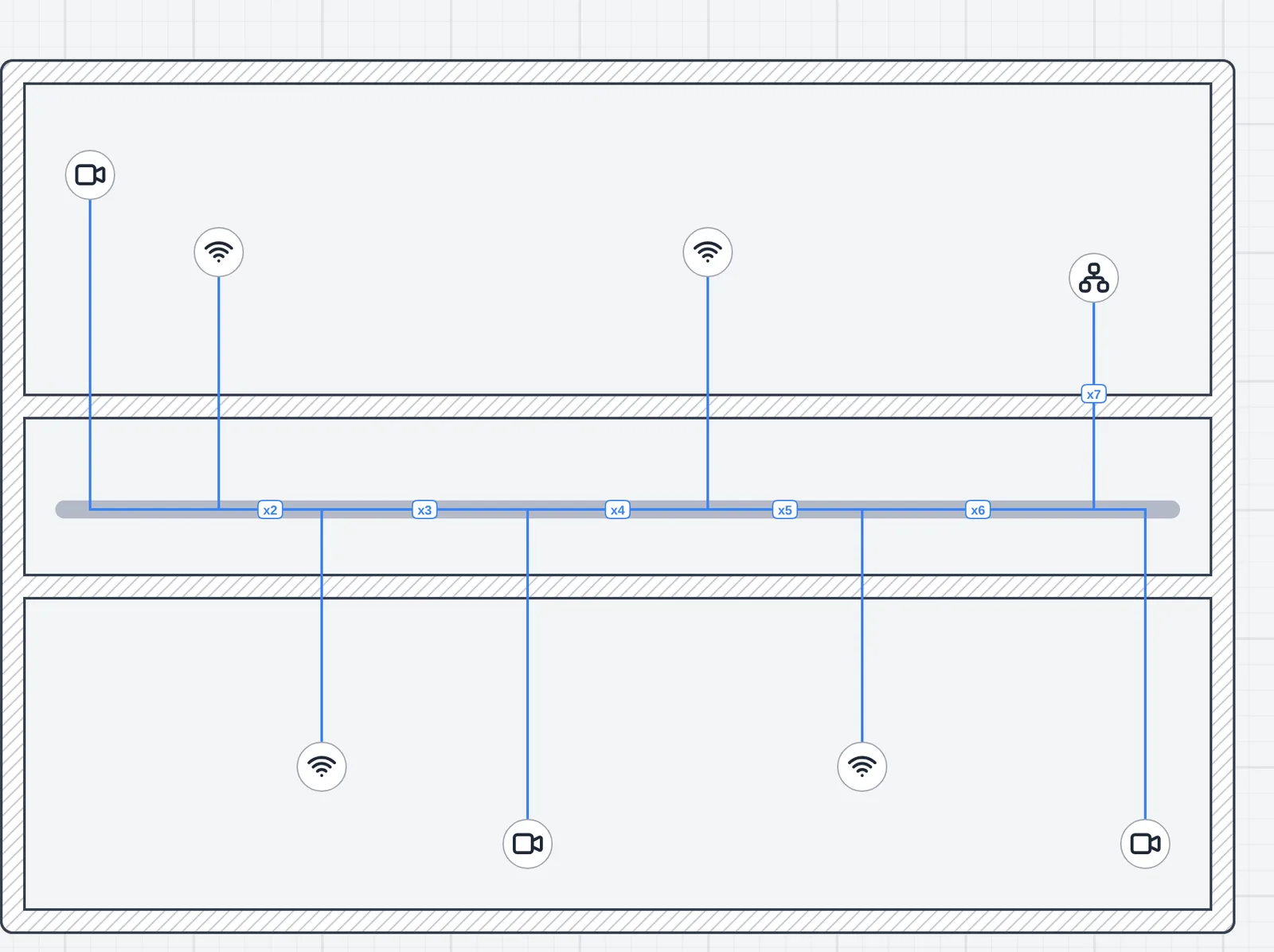
O switch mais próximo na planta nem sempre é o mais próximo em cabo. Um switch do outro lado de uma parede pode estar a poucos metros em linha reta e a quarenta pela calha. O Conectar automaticamente traça o percurso até cada switch e rack do piso e mede cada um, com curvas e calha incluídas, e depois escolhe o mais curto.
- As calhas e os tubos vêm primeiro: um troço a até 2 m do dispositivo ou do switch é sempre usado, mesmo quando um percurso por fora seria mais curto, porque é por aí que o cabo vai passar na obra.
- Os troços ligados são seguidos: por cantos e derivações em T, pelo caminho mais curto ao longo deles.
- As entradas são respeitadas: num troço com entradas, o cabo entra e sai por elas, como quando desenha um cabo ao longo dele.
- Sem nenhum troço perto, o cabo faz uma única curva do dispositivo até ao switch.
Os cabos ficam sobre os troços como os desenhados à mão, por isso acompanham quando arrasta ou muda a forma de uma calha, e contam no diâmetro do tubo e no relatório.
O que liga
- Origens: pontos de acesso, câmaras, PCs, telefones, impressoras, firewalls, modems, routers e o resto da biblioteca, no piso atual. Uma UPS nunca recebe cabo.
- Destinos: switches e racks. Um patch panel ou um switch montado num rack é alcançado pelo seu rack, e é no desenho de racks que escolhe a porta.
- Os dispositivos que já têm cabo ficam de fora da opção Dispositivos sem conexão, por isso voltar a executá-la só liga o que é novo.
Um switch cheio recebe um aviso
O Conectar automaticamente nunca deixa um dispositivo de fora por um switch estar cheio. Quando os cabos que instala levam um switch além das 48 portas, instala-os na mesma e diz-lhe que switch dividir e em quê, como 48p + 16p, a mesma sugestão que aparece nas Conexões do switch.
Gratuito e Pro
O Conectar automaticamente está nos dois planos. Os cabos que instala alimentam as ligações dos switches e o relatório em texto em qualquer plano; o relatório em PDF é Pro.
O que não faz
- Liga um piso de cada vez e não passa por uma coluna montante até um switch noutro piso. Esses cabos desenham-se à mão.
- “Cheio” quer dizer mais de 48 portas: os switches da planta ainda não têm um número de portas próprio.
- Não escolhe a porta: o cabo termina no switch ou rack, e as portas são atribuídas no desenho de racks.