
Câbler un étage à la main, c’est un glisser par équipement : quarante points d’accès et caméras, quarante câbles, et à chaque fois il faut deviner quel switch est le plus proche. Connexion automatique câble tout l’étage en un clic. Chaque équipement est relié au switch ou à la baie vers lequel son câble serait le plus court, le long des chemins de câbles et conduits déjà dessinés.
Comment ça marche
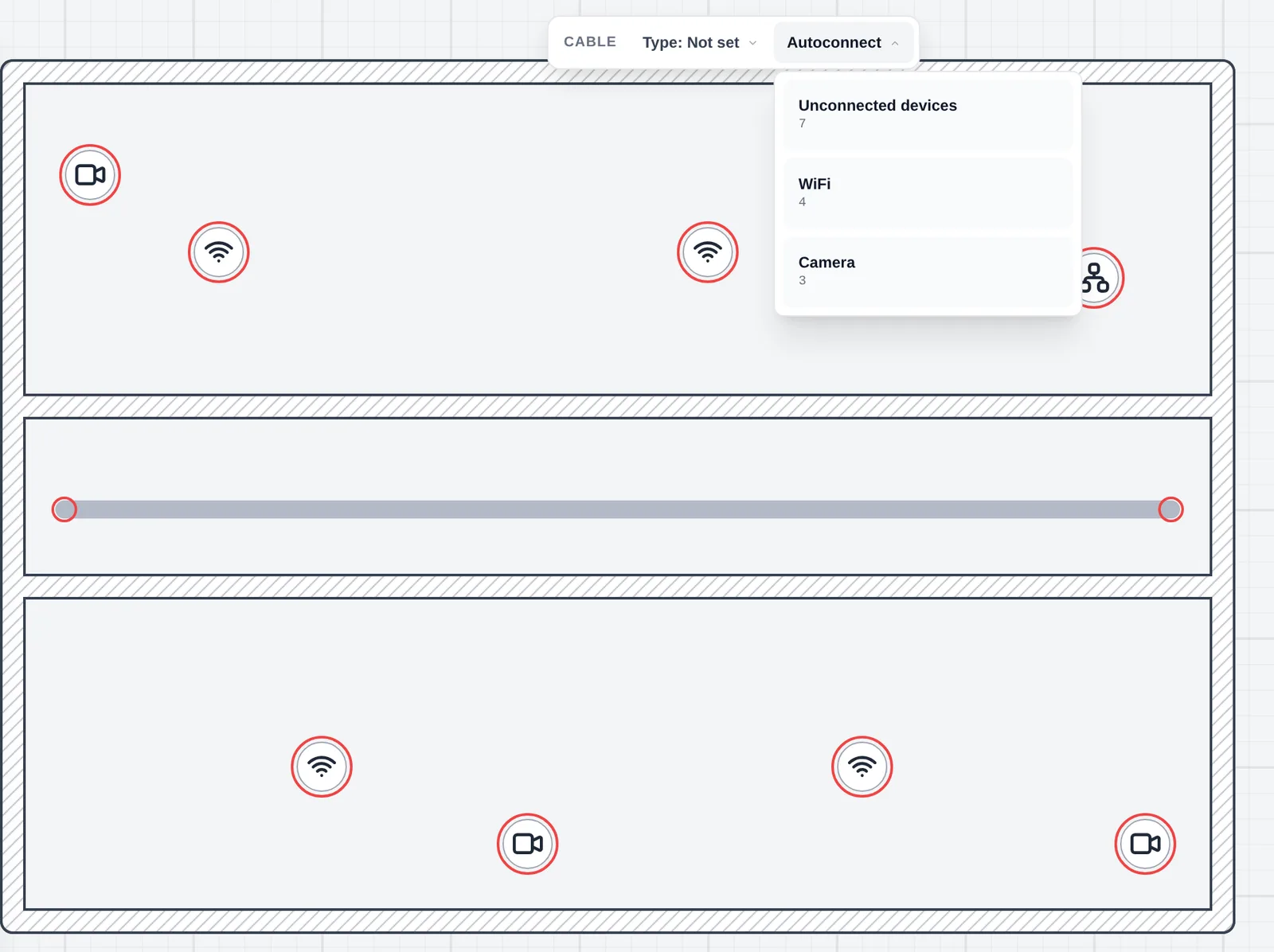
- Choisissez l’outil Câble et ouvrez Connexion automatique dans sa barre.
- Choisissez les équipements : tous ceux qui n’ont pas encore de câble, ou un type, comme les points d’accès ou les caméras. Chaque entrée indique combien d’équipements elle concerne.
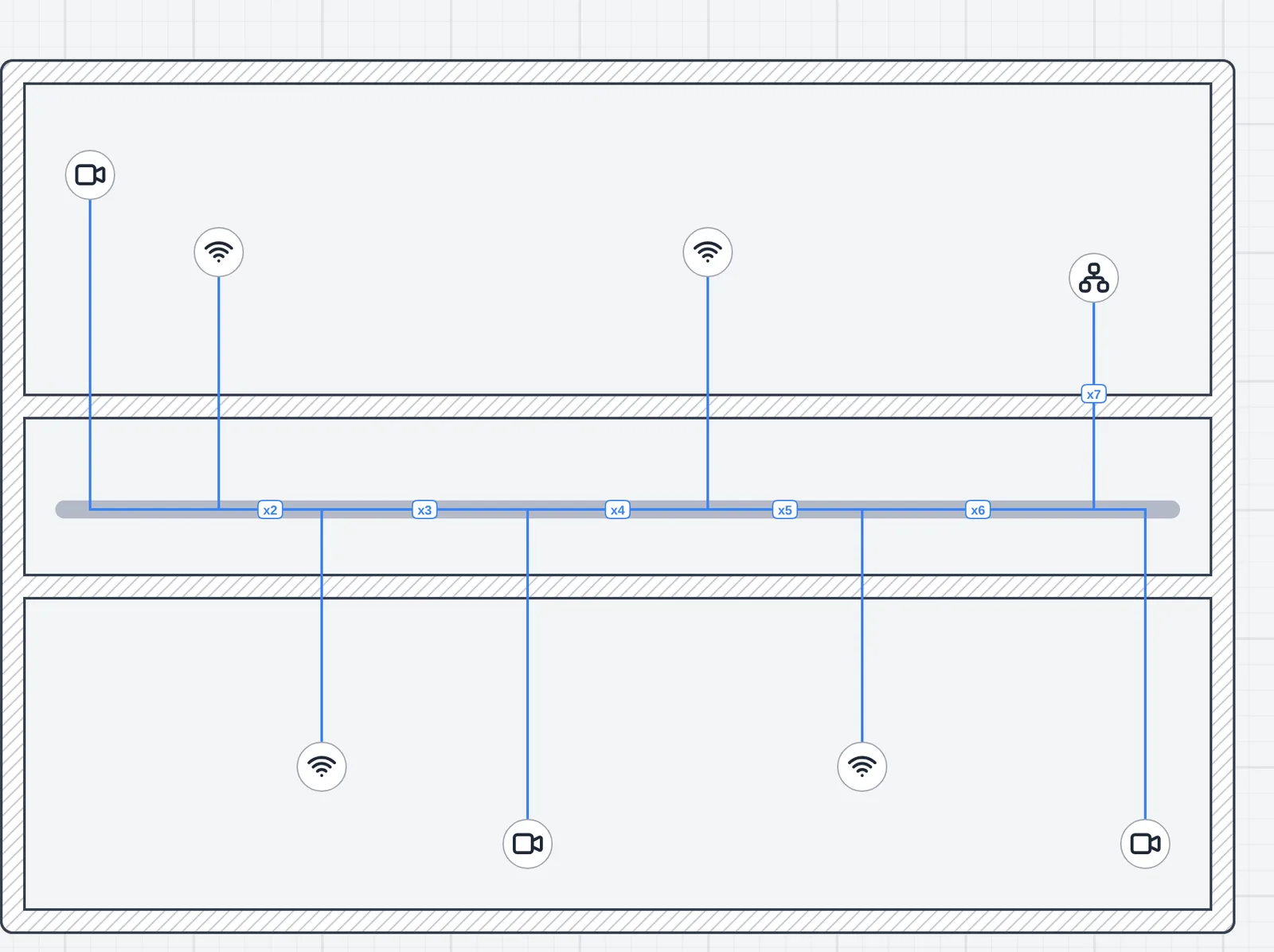
- Cliquez sur Connecter au plus proche. Chaque équipement est câblé au switch ou à la baie dont le parcours de câble est le plus court.
- Ou cliquez sur un switch ou une baie pour tous les câbler à celui-ci.
- Vous changez d’avis ? Échap, Annuler ou un clic dans le vide arrête tout, et une seule annulation (Ctrl+Z) retire tous les câbles posés d’un coup.
Les équipements sélectionnés avec l’outil Sélection ont aussi Connexion automatique dans leur menu : cliquez ensuite sur le switch pour les y câbler.
Le plus court en câble, pas à vol d’oiseau
Le switch le plus proche sur le plan n’est pas toujours le plus proche en câble. Un switch de l’autre côté d’un mur peut se trouver à quelques mètres en ligne droite et à quarante par le chemin de câbles. Connexion automatique construit le trajet vers chaque switch et chaque baie de l’étage, le mesure, coudes et chemin de câbles compris, puis retient le plus court.
- Les chemins de câbles et conduits passent en premier : un tracé à moins de 2 m de l’équipement ou du switch est toujours emprunté, même quand un trajet en dehors serait plus court, car c’est là que le câble passera vraiment.
- Les tronçons reliés sont suivis : à travers les angles et les dérivations en T, par le chemin le plus court.
- Les entrées sont respectées : un tracé qui a des entrées est pris et quitté par celles-ci, comme quand vous dessinez un câble le long de lui.
- Sans tracé à proximité, le câble fait un seul coude de l’équipement au switch.
Les câbles sont posés sur les tracés comme ceux que vous dessinez : ils bougent quand vous déplacez ou remodelez un chemin de câbles, et ils comptent dans le diamètre de ses conduits et dans le rapport.
Ce qu’elle connecte
- Sources : points d’accès, caméras, PC, téléphones, imprimantes, pare-feu, modems, routeurs et le reste de la bibliothèque, sur l’étage en cours. Un onduleur n’est jamais câblé.
- Cibles : switchs et baies. Un panneau de brassage ou un switch monté dans une baie est atteint par sa baie, et c’est dans la conception de baies que vous choisissez le port.
- Les équipements déjà câblés sont ignorés par l’entrée Appareils non connectés : la relancer ne câble que ce qui est nouveau.
Un switch plein est signalé
Connexion automatique n’écarte jamais un équipement parce qu’un switch est plein. Quand les câbles posés font dépasser 48 ports à un switch, elle les pose quand même et vous indique quel switch diviser et comment, par exemple en 48p + 16p, la même suggestion que dans les Connexions du switch.
Gratuit et Pro
Connexion automatique est incluse dans les deux offres. Les câbles qu’elle pose alimentent les connexions des switchs et le rapport texte avec n’importe quelle offre ; le rapport PDF est Pro.
Ce qu’elle ne fait pas
- Elle câble un étage à la fois et ne passe pas par une colonne montante vers un switch d’un autre étage. Dessinez ces câbles à la main.
- « Plein » veut dire plus de 48 ports : les switchs du plan n’ont pas encore de nombre de ports propre.
- Elle ne choisit pas le port : le câble s’arrête au switch ou à la baie, et les ports s’attribuent dans la conception de baies.