
Eine Etage von Hand zu verkabeln heißt: ein Ziehen pro Gerät. Vierzig Access Points und Kameras, vierzig Kabel, und jedes Mal raten, welcher Switch am nächsten ist. Automatisch verbinden erledigt die ganze Etage mit einem Klick. Jedes Gerät wird mit dem Switch oder Rack verkabelt, zu dem sein Kabel am kürzesten wäre, entlang der Kabeltrassen und Rohre, die Sie schon gezeichnet haben.
So funktioniert es
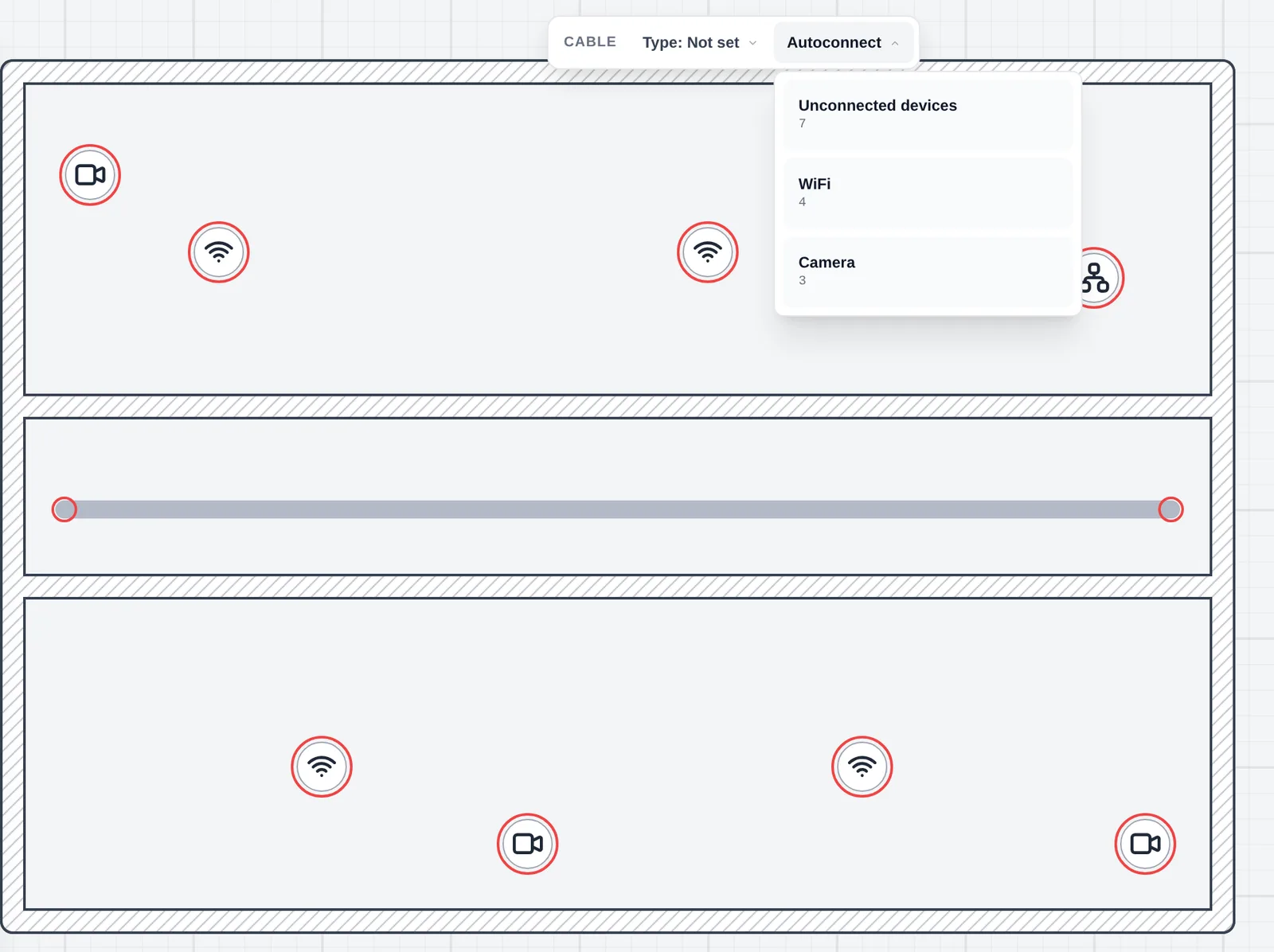
- Das Werkzeug Kabel wählen und in seiner Leiste Automatisch verbinden öffnen.
- Die Geräte wählen: alle noch nicht verkabelten Geräte oder einen Typ, etwa Access Points oder Kameras. Jeder Eintrag zeigt, wie viele Geräte er umfasst.
- Auf Mit nächstem verbinden klicken. Jedes Gerät wird mit dem Switch oder Rack mit dem kürzesten Kabelweg verkabelt.
- Oder auf einen Switch oder ein Rack klicken, um stattdessen alle damit zu verkabeln.
- Es sich anders überlegen: Esc, Abbrechen oder ein Klick auf eine freie Fläche beendet den Vorgang, und ein einziges Rückgängig entfernt alle Kabel eines Durchgangs.
Geräte, die Sie mit dem Werkzeug Auswählen markieren, haben Automatisch verbinden ebenfalls in ihrem Menü: Klicken Sie dann auf den Switch, um sie damit zu verkabeln.
Kürzestes Kabel statt Luftlinie
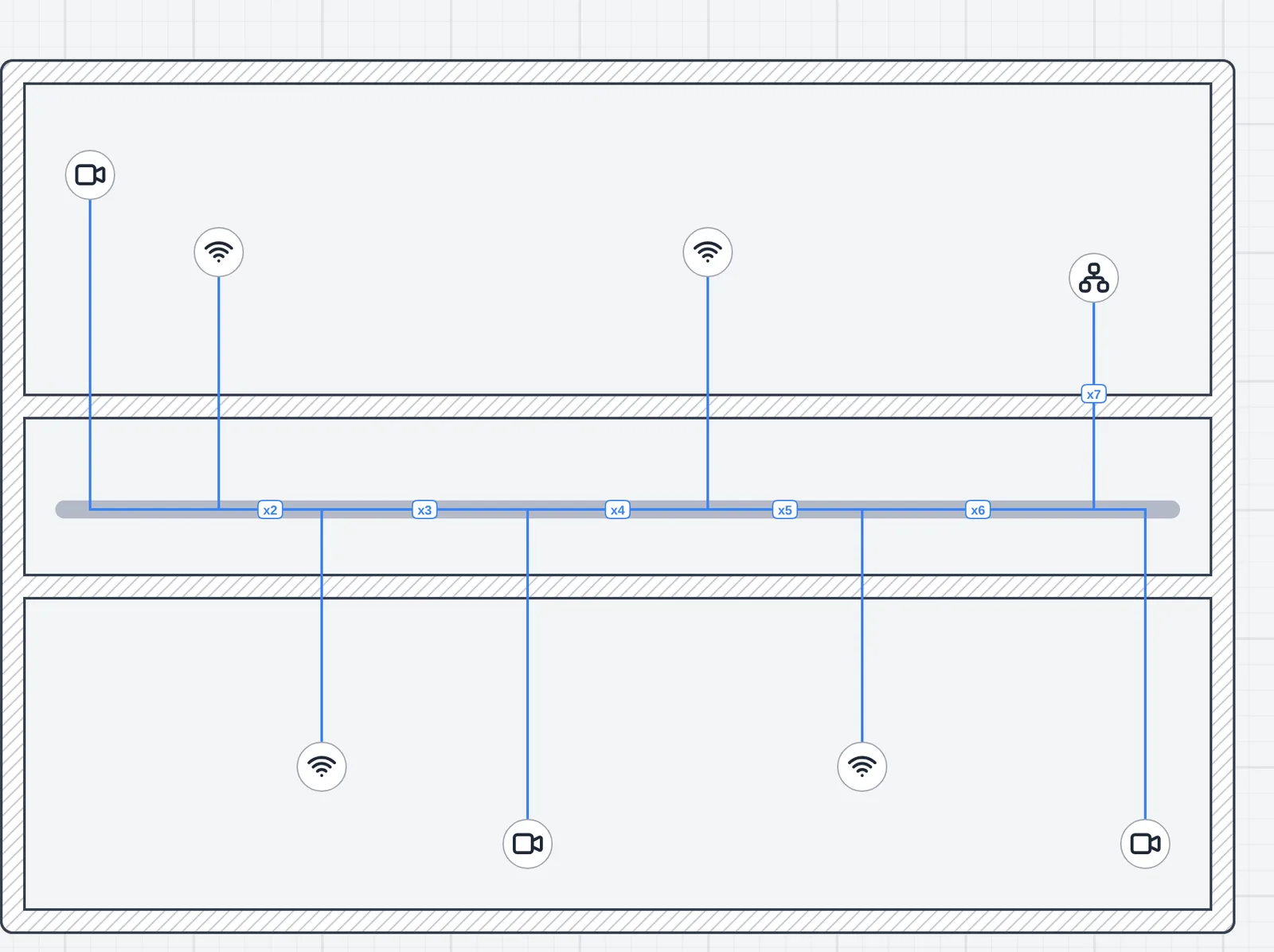
Der Switch, der im Plan am nächsten liegt, ist nicht immer der mit dem kürzesten Kabel. Ein Switch auf der anderen Seite einer Wand kann in Luftlinie wenige Meter entfernt sein und über die Trasse vierzig. Automatisch verbinden baut den Weg zu jedem Switch und Rack auf der Etage, misst jeden einzelnen samt Biegungen und Trasse und nimmt den kürzesten.
- Kabeltrassen und Rohre zuerst: Eine Strecke im Umkreis von 2 m um das Gerät oder den Switch wird immer genutzt, auch wenn ein Weg außerhalb kürzer wäre, denn dort wird das Kabel tatsächlich verlegt.
- Angeschlossene Strecken werden verfolgt: über Ecken und T-Abzweige, auf dem kürzesten Weg.
- Eingänge werden beachtet: Hat eine Strecke Eingänge, läuft das Kabel dort hinein und heraus, so wie wenn Sie es selbst daran entlang zeichnen.
- Ohne Strecke in der Nähe läuft das Kabel mit einer Biegung vom Gerät zum Switch.
Die Kabel liegen auf den Strecken wie gezeichnete, sie bewegen sich also mit, wenn Sie eine Kabeltrasse verschieben oder verformen, und sie zählen bei der Rohrgröße und im Bericht.
Was verbunden wird
- Quellen: Access Points, Kameras, PCs, Telefone, Drucker, Firewalls, Modems, Router und der Rest der Bibliothek auf der aktuellen Etage. Eine USV wird nie verkabelt.
- Ziele: Switches und Racks. Ein Patchpanel oder ein im Rack montierter Switch wird über sein Rack erreicht, und im Rack-Planer wählen Sie den Port.
- Bereits verkabelte Geräte lässt der Eintrag Nicht verbundene Geräte in Ruhe. Ein zweiter Durchgang verkabelt also nur, was neu ist.
Ein voller Switch bekommt eine Warnung
Automatisch verbinden lässt nie ein Gerät aus, nur weil ein Switch voll ist. Bringen die verlegten Kabel einen Switch über 48 Ports, werden sie trotzdem verlegt, und Sie erfahren, welchen Switch Sie aufteilen sollten und in welche Größen, etwa 48p + 16p: derselbe Vorschlag wie in den Verbindungen des Switches.
Kostenlos und Pro
Automatisch verbinden gibt es in beiden Tarifen. Die verlegten Kabel fließen in jedem Tarif in die Switch-Verbindungen und den Textbericht ein; der PDF-Bericht ist Pro.
Was es nicht kann
- Es verkabelt eine Etage nach der anderen und führt nicht durch einen Steigschacht zu einem Switch auf einer anderen Etage. Diese Kabel zeichnen Sie von Hand.
- „Voll“ heißt mehr als 48 Ports: Die Switches im Plan haben noch keine eigene Portanzahl.
- Es wählt keinen Port: Das Kabel endet am Switch oder Rack, und die Ports belegen Sie im Rack-Planer.