
Der Support sollte wissen, was ihn erwartet, bevor er vor Ort ist: welches Rack, wie groß, was auf welcher Höhe sitzt, an welchem Switch-Port jede Kamera und jeder Access Point hängt und was an der USV läuft. Der Rack-Planer von Strucit bringt all das in den Plan und in den Bericht.
Im Plan
- Neue Werkzeuge in IT Infra: Rack (Kürzel
r), USV (Kürzelu) und DVR / NVR. Der bisherige „Serverschrank“ heißt jetzt Server, ein Gerät, das sich wie jedes andere ins Rack einbauen lässt. - Neues Rack: Wandmontage oder Standrack, 3 bis 44 HE als Vorgabe oder jede Höhe von 1 bis 52 HE, Schienen 19″ oder 10″ Mini, Tiefe, Fronttür und Lüfterkit. Der Raum wird aus der Lage des Racks im Plan übernommen.
- Ins Rack verschieben › im Menü eines Switches, Servers, einer Firewall, eines Modems, einer USV oder eines Rekorders listet die Racks des Plans mit ihren freien HE. Das Gerät behält Name, Spezifikation und Kabel; die Kabel enden jetzt am Rack, und wer das Rack verschiebt, nimmt sie mit. Ausbauen setzt es zurück in den Plan.
- Ein Zähler am Rack-Symbol zeigt, wie viele Geräte es enthält, auch in den Exporten.
Frontansicht
Rack öffnen zeigt das Rack maßstäblich, mit HE-Nummern an beiden Schienen, HE 1 unten. Ein Klick auf ein Element im Katalog setzt es auf die erste freie HE, oder ziehen Sie es dorthin, wo Sie es haben wollen: Ein grüner Schatten zeigt „HE 10 · passt“, ein roter nennt, was es überlappt.
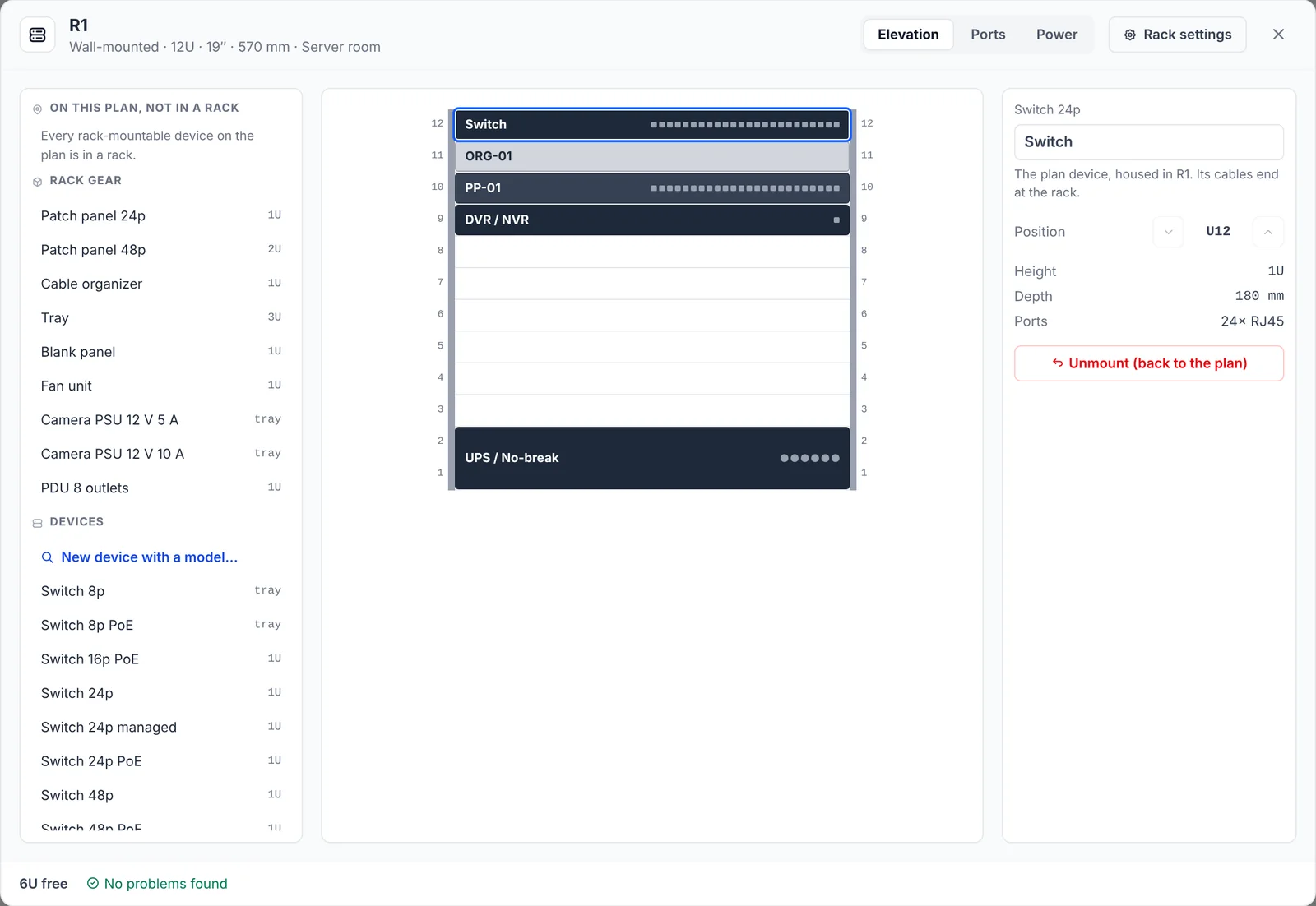
- Rack-Zubehör: Patchpanels (24 und 48 Ports), Kabelführungen, Fachböden für Geräte ohne Rackwinkel, PDUs, Blindplatten, Lüftereinheiten und ein 12-V-Kamera-Netzteil.
- Geräte: die Switches, Server, Rekorder und USVs des Plans, die noch in keinem Rack sind, jeweils mit Einbauen, oder neue, die gleich im Rack in den Plan kommen.
- Prüfungen während der Arbeit: Überlappungen, Elemente außerhalb des Racks, Elemente tiefer als das Rack, eine USV oberhalb des unteren Drittels und ein Patchpanel oder Switch ohne Kabelführung daneben.
Ports
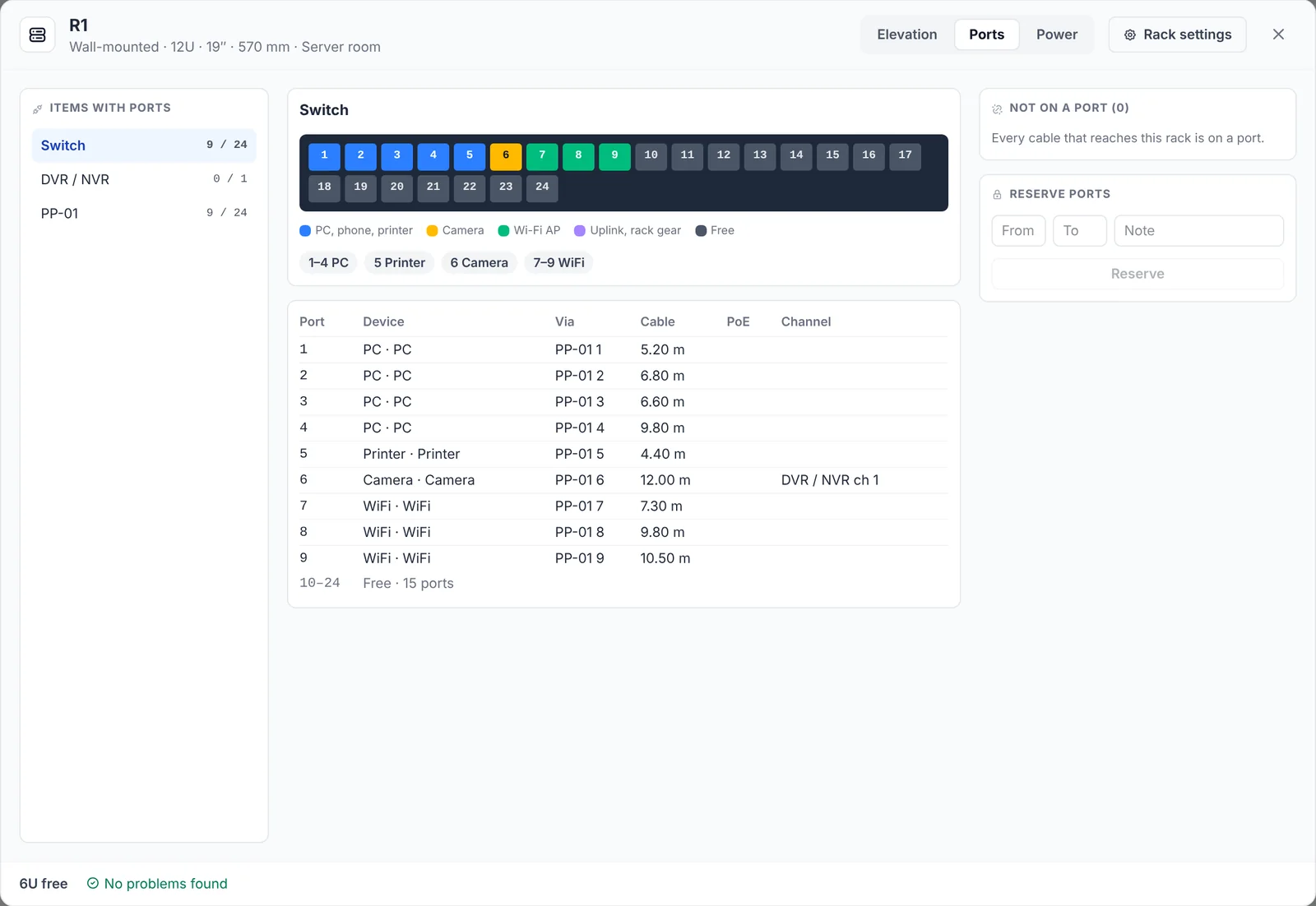
- Eine Frontplatte je Element mit jedem Port in der Farbe dessen, was daran hängt: PCs, Telefone und Drucker, Kameras, Access Points, Uplinks, frei. Eine Porttabelle nennt für jeden Port das Gerät, den Patchpanel-Port, über den es kommt, Kabeltyp und -länge und die PoE-Watt, freie Bereiche zusammengefasst.
- Ohne Port listet die Kabel aus dem Plan, die am Rack enden. Ziehen Sie eines auf einen Port oder nutzen Sie Automatisch verteilen: jeder Gerätetyp zusammen, über das Patchpanel mit derselben Portnummer. Ports reservieren hält einen Bereich frei, mit einer Notiz.
- PoE-Budget an jedem Switch und PoE-NVR: „PoE-Budget 49 von 384 W“. Ein Patchpanel-Port, durch den PoE läuft, zeigt das an, mit seinen Watt.
- Rekorder-Kanäle: IP-Kameras bekommen einen NVR-Kanal, nach dem PoE-Port, an dem sie hängen, oder den nächsten freien, und Sie können ihn von Hand setzen; ein NVR mit mehr Kameras als Kanälen wird rot. Analoge Kameras am Koaxkabel landen auf den BNC-Eingängen eines DVR, der BNC-Port ist ihr Kanal.
Strom
Der Reiter Strom zeichnet den Baum von der Wandsteckdose über jede USV und PDU bis zu dem, was daran hängt, jedes Element mit seinem geschätzten Verbrauch. Je Quelle: die Last in Watt gegenüber der Nennleistung und die belegten Steckdosen. Die Prüfungen melden eine Quelle über ihrer Nennleistung, eine USV über 80 %, alles, was nicht eingesteckt ist, und einen PoE-Switch oder PoE-NVR, der an keiner USV hängt, denn die Kameras und Access Points, die er versorgt, fallen mit ihm aus.
In den Berichten
- Textbericht: ein Abschnitt RACKS nach SWITCH-VERBINDUNGEN, mit den Daten jedes Racks, dem Inhalt HE für HE, einer Portbelegung je Element, den Kameras mit Port und Kanal und den Kabeln ohne Port. Ein Switch im Rack erscheint als „(in R1, U14)“, und ein Rack zählt als ein Stromanschluss.
- PDF, Abschnitt 1.8 Racks: eine Datentabelle, die Zeichnung der Frontansicht, der Inhalt, die Portbelegungen und die Kameras mit ihren Kanälen, je Rack. Mit dem Schalter Racks in den PDF-Einstellungen lassen Sie ihn weg.
Auf dem Smartphone öffnet sich das Rack bildschirmfüllend mit denselben Reitern: Das gewählte Element ist unten angedockt, mit großen ▲/▼-Tasten, und langes Drücken zieht es.
Kostenlos und Pro
Der Rack-Planer ist in jedem Tarif kostenlos: Racks, Frontansicht, Ports, Strom und der Abschnitt RACKS im Textbericht. Der Abschnitt 1.8 Racks gehört zum PDF-Export, und der ist Pro.
Was er nicht kann
- Keine Rückansicht: Die Frontansicht ist ein Schema für Techniker, kein naturgetreues Bild der Geräte.
- Strom- und PoE-Werte sind Schätzungen, aus dem Datenblatt des jeweiligen Modells oder aus Standardwerten nach gängigen Modellen. Prüfen Sie sie anhand der Datenblätter, bevor Sie eine USV kaufen.
- Keine Kabellängen im Rack: Patchkabel werden aufgelistet, nicht bemessen.
- Kein Gewicht und keine Traglast, keine vertikalen 0-HE-PDUs oder seitlich montierten Geräte, und jedes Element belegt die volle Tiefe seiner HE.