
O suporte técnico deve saber o que vai encontrar antes de chegar ao local: que rack, de que tamanho, o que está a cada altura, em que porta do switch está cada câmara ou ponto de acesso, e o que está na UPS. O desenho de racks do Strucit põe tudo isso na planta e no relatório.
Na planta
- Novas ferramentas em Infra TI: Rack (atalho
r), Nobreak, ou seja, a UPS (atalhou), e DVR / NVR. O antigo “Rack Servidor” passa a ser Servidor, um dispositivo que pode montar no rack como qualquer outro. - Novo rack: de parede ou de chão, de 3 a 44U nos tamanhos predefinidos ou qualquer altura de 1 a 52U, calhas de 19″ ou Mini 10″, profundidade, porta frontal e kit de ventilação. A sala é preenchida a partir do sítio onde o rack está na planta.
- Mover para o rack › no menu de um switch, servidor, firewall, modem, UPS ou gravador lista os racks da planta com as U livres. O dispositivo mantém o nome, as especificações e os cabos; estes passam a terminar no rack, e mover o rack leva-os consigo. Desinstalar devolve-o à planta.
- Um contador no ícone do rack indica quantos dispositivos aloja, também nas exportações.
Vista frontal
Abrir rack mostra o rack à escala, com as U numeradas nas duas calhas e a U1 em baixo. Clique num item do catálogo para o pôr na primeira U livre, ou arraste-o para onde quiser: uma sombra verde diz “U10 · cabe”, uma vermelha indica com o que se sobrepõe.
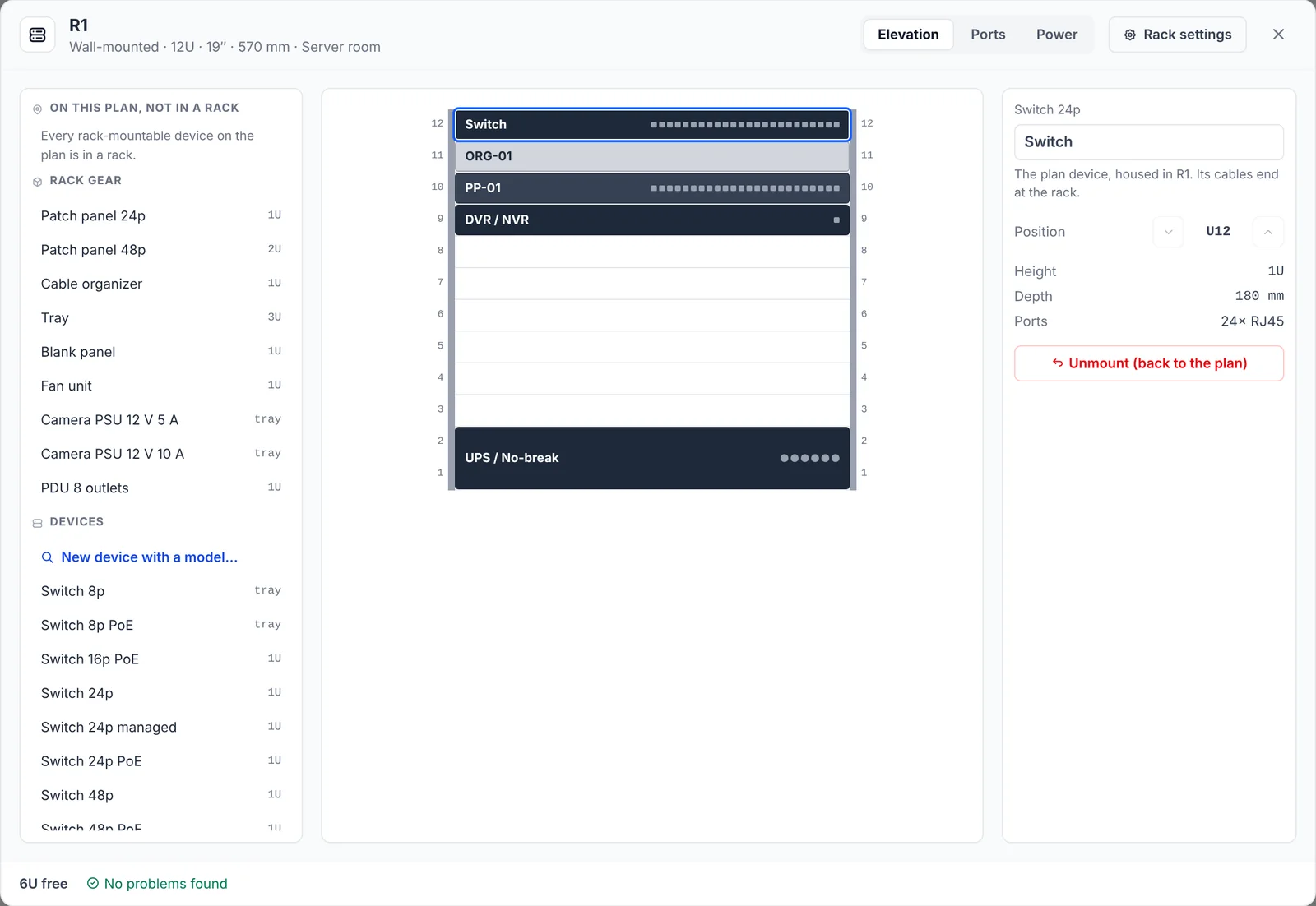
- Acessórios de rack: patch panels (24 e 48 portas), organizadores de cabos, bandejas para equipamentos sem orelhas de rack, PDUs, tampas cegas, unidades de ventilação e uma fonte de 12 V para câmaras.
- Dispositivos: os switches, servidores, gravadores e UPS da planta que ainda não estão num rack, cada um com Instalar, ou novos, que entram na planta já dentro do rack.
- Verificações à medida que trabalha: sobreposições, itens fora do rack, itens mais fundos do que o rack, uma UPS acima do terço inferior, e um patch panel ou switch sem organizador ao lado.
Portas
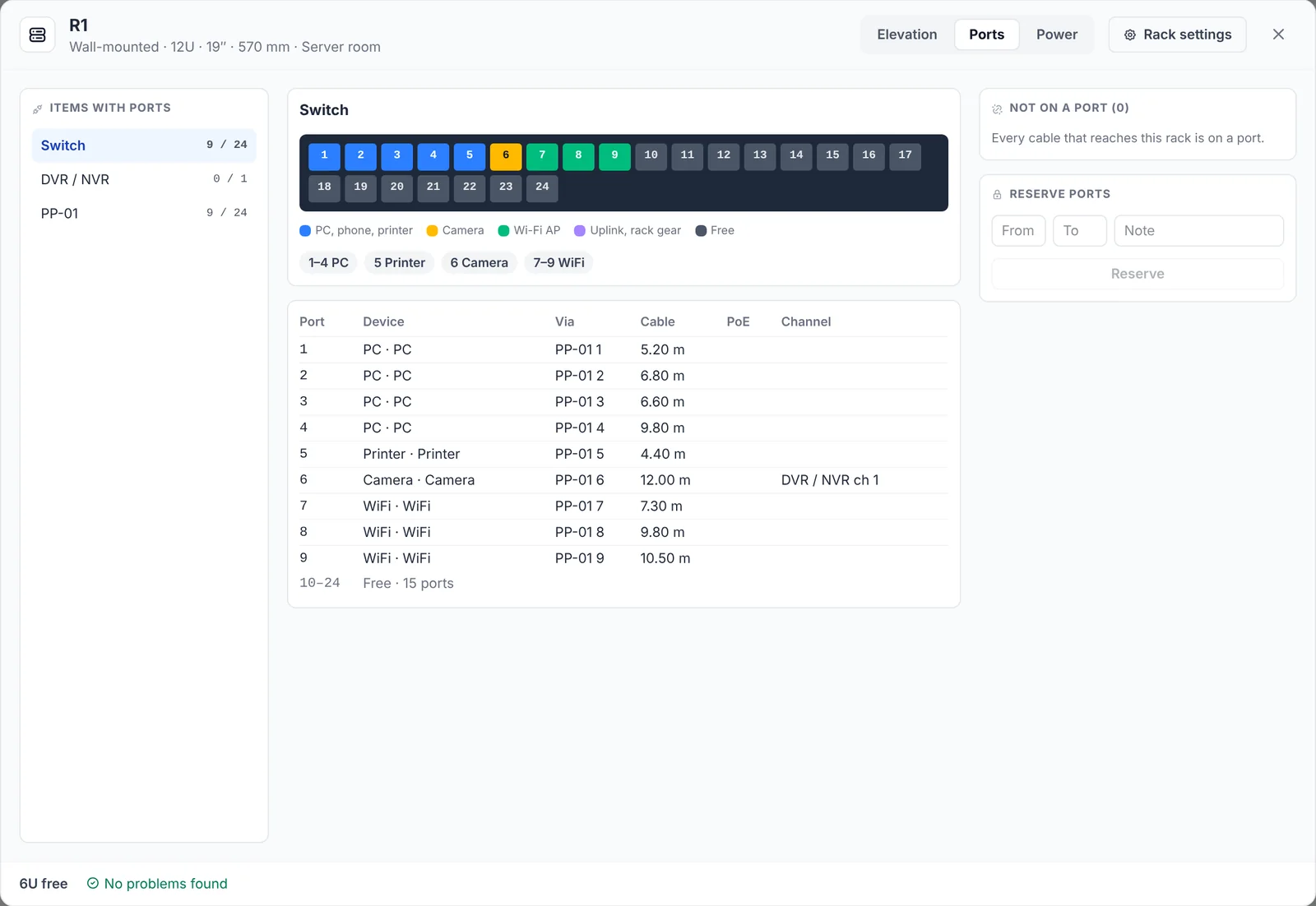
- Um painel frontal por item com cada porta colorida pelo que lá está: PCs, telefones e impressoras, câmaras, pontos de acesso, uplinks, livre. Uma tabela de portas indica o dispositivo de cada porta, a porta do patch panel por onde passa, o tipo e o comprimento do cabo e os watts de PoE, com as sequências livres agrupadas.
- Fora de uma porta lista os cabos da planta que terminam no rack. Arraste um para uma porta, ou use Distribuir automaticamente: cada tipo de dispositivo junto, a passar pelo patch panel no mesmo número de porta. Reservar portas guarda uma gama livre, com uma nota.
- Orçamento PoE em cada switch e NVR PoE: “Orçamento PoE 49 de 384 W”. Uma porta de patch panel por onde passa PoE indica-o, com os watts.
- Canais do gravador: as câmaras IP recebem um canal do NVR, pela porta PoE em que estão ou o próximo livre, e pode defini-lo à mão; um NVR com mais câmaras do que canais fica a vermelho. As câmaras analógicas em coaxial vão para as entradas BNC de um DVR, e a porta BNC é o canal.
Energia
O separador Energia desenha a árvore a partir da tomada de parede, por cada UPS e PDU, até ao que lá está ligado, cada item com o consumo estimado. Por fonte: a carga em watts face à potência nominal e as tomadas em uso. As verificações assinalam uma fonte acima da potência nominal, uma UPS acima de 80%, o que não está ligado, e um switch ou NVR PoE que não está numa UPS, já que as câmaras e os pontos de acesso que alimenta se desligam com ele.
Nos relatórios
- Relatório em texto: uma secção RACKS a seguir a CONEXÕES DE SWITCHES, com as especificações de cada rack, o conteúdo U a U, um mapa de portas por item, as câmaras com porta e canal, e os cabos fora de uma porta. Um switch num rack aparece como “(em R1, U14)”, e um rack conta como um ponto de energia.
- PDF, secção 1.8 Racks: uma tabela de especificações, o desenho da vista frontal, o conteúdo, os mapas de portas e as câmaras com os seus canais, por rack. Deixe-a de fora com o interruptor Racks nas configurações do PDF.
No telemóvel, o rack abre em ecrã inteiro com os mesmos separadores: o item selecionado fica fixo em baixo com botões ▲/▼ grandes, e um toque longo arrasta-o.
Gratuito e Pro
O desenho de racks é gratuito em todos os planos: racks, vista frontal, Portas, Energia e a secção RACKS do relatório em texto. A secção 1.8 Racks faz parte da exportação em PDF, que é Pro.
O que não faz
- Não há vista traseira: a vista frontal é um esquema para técnicos, não um desenho fiel dos equipamentos.
- Os valores de energia e PoE são estimativas, tirados da ficha técnica de cada modelo ou de valores padrão baseados em modelos comuns. Confirme-os nas fichas técnicas antes de comprar uma UPS.
- Não há comprimentos de cabo dentro do rack: os patch cords são listados, não dimensionados.
- Não há peso nem capacidade de carga, nem PDUs verticais 0U ou equipamento montado de lado, e cada item ocupa toda a profundidade da sua U.