
Desenhe os percursos de cabo na planta e o Strucit mede cada um, descobre que dispositivos estão ligados a cada switch e transforma tudo numa lista de equipamentos que pode colar num orçamento.
Como funciona
- Coloque os dispositivos: racks, switches, pontos de acesso, câmaras, PCs, impressoras e o resto da biblioteca.
- Desenhe os cabos de dispositivo a dispositivo. Acrescente pontos intermédios para seguir o percurso real ao longo das paredes ou do teto, e escolha linhas curvas ou retas.
- Ou use Conectar automaticamente. Na ferramenta de cabos, abra Conectar automaticamente e escolha os dispositivos: todos os que ainda não têm cabo, ou um tipo, como pontos de acesso ou câmaras. Clique em Conectar ao mais próximo e cada um recebe um cabo até ao switch ou rack com o percurso de cabo mais curto, passando por qualquer calha ou tubo a até 2 m; ou clique num switch para ligar todos a ele. Os dispositivos selecionados também têm Conectar automaticamente no menu. Um Anular remove-os todos.
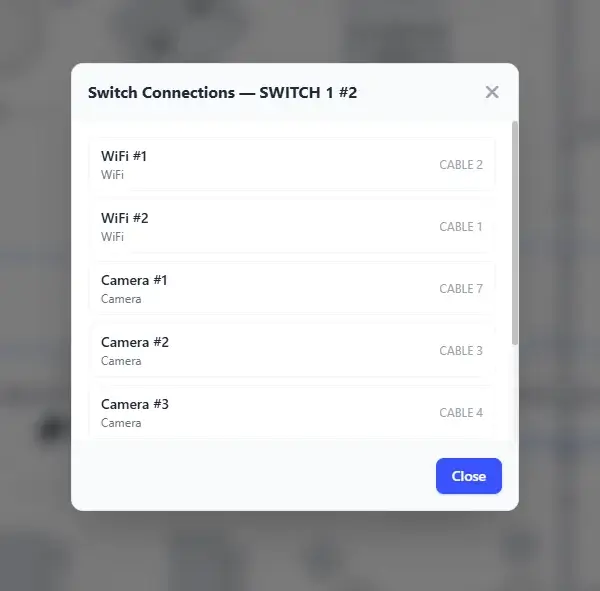
- Clique num switch → Conexões para ver todos os dispositivos ligados a ele, quantos são e o tamanho de switch a comprar.
- Defina o PoE no menu do dispositivo, em vários de uma vez, ou no switch: pontos de acesso, câmaras, fechaduras inteligentes, alarmes e telefones IP ligados a um switch PoE são alimentados por ele e não precisam de tomada. Um dispositivo PoE num switch sem PoE é assinalado no cabo.
- Gere o relatório para obter os totais.
Tipos de cabo
Escolha o tipo na barra da ferramenta de cabo: Cat5e, Cat6, Cat6A ou fibra OM3, OM4 ou OS2, ou Coaxial para câmaras analógicas. Todos os cabos que desenhar a partir daí ficam com ele, incluindo os do Conectar automaticamente. Os cabos já desenhados mantêm o seu, por isso uma planta pode misturar fibra e cobre; selecione um cabo para mudar o tipo no respetivo menu. Defina-o uma vez na página Padrões e todos os projetos novos começam com ele.
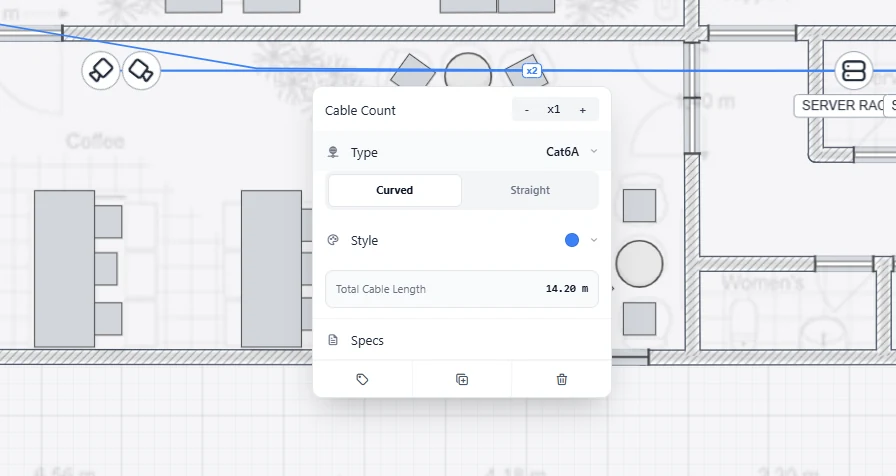
O tipo chega ao relatório:
- As especificações de cada cabo indicam o tipo na lista de equipamentos, prontas para o orçamento.
- O aviso de 90 m em cobre aplica-se só a cabos de cobre; os percursos em fibra ficam de fora.
- Os tubos são dimensionados pela espessura de cada cabo (calhas e tubos).
- O coaxial não é um cabo de rede: não ocupa porta de switch nem leva PoE, fica fora das ligações dos switches e do tamanho de switch, e não tem aviso de 90 m. A câmara na ponta é analógica, numa fonte de 12 V (cobertura de câmaras).
O que o relatório lhe dá
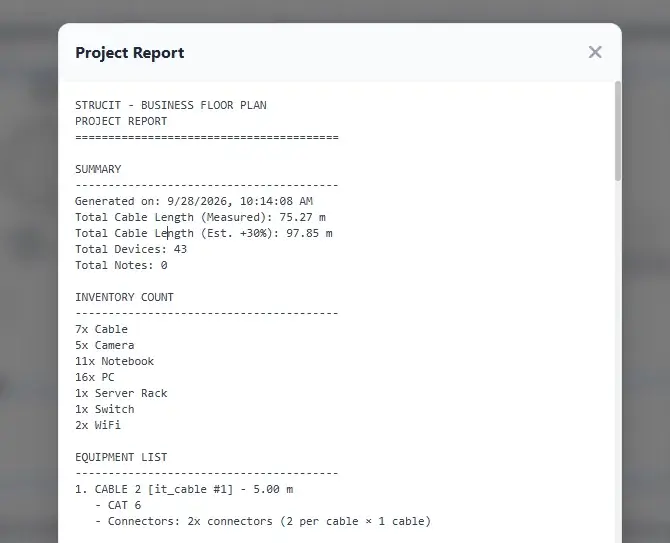
- Comprimento total de cabo, medido, e uma estimativa com mais 30% para folga e percursos verticais.
- Contagem do inventário por tipo de dispositivo.
- Cada cabo com o comprimento, as especificações e o número de conectores (dois por cabo, vezes o número de cabos).
- Ligações dos switches: uma secção por switch com os dispositivos ligados a ele, incluindo através de percursos partilhados, com o número de dispositivos e um switch sugerido (16, 24 ou 48 portas, PoE, uplink SFP+).
- PoE e pontos de energia: as especificações de cada dispositivo indicam quando é alimentado por Ethernet, e os dispositivos que ainda precisam de tomada são listados.
- Detalhes de Wi-Fi e câmaras para os pontos de acesso e câmaras da planta.
- Racks, quando a planta tem um: o conteúdo U a U e um mapa de portas por switch, vindos do desenho de racks, e um switch num rack assinalado na sua secção, como em “(em R1, U14)”.
Copie para a área de transferência ou descarregue como ficheiro .txt. Métrico ou imperial: alterne entre metros e pés a qualquer momento.
Gratuito e Pro
Tudo isto é gratuito, sem conta. O Pro acrescenta a exportação em PDF, em que o mesmo relatório de materiais abre o documento.
O que não faz
- Não há números de porta na janela Conexões do switch: lista os dispositivos ligados. A porta de cada um é definida no separador Portas do desenho de racks, para um switch montado num rack.
- O switch sugerido é um tamanho, não um modelo de produto, e a sugestão não verifica o orçamento de potência PoE. O separador Portas do desenho de racks mostra o orçamento PoE de cada switch montado.
- Não há topologia lógica (VLANs, encaminhamento). O Strucit é a planta física; use uma ferramenta de diagramas para a parte lógica.
- Os comprimentos seguem as linhas que desenha num piso; some as prumadas e descidas por sua conta ou conte com a estimativa de +30%.