
Esta versão trata da configuração que repete em cada projeto. O Strucit passa a lembrar-se de como trabalha: os materiais, as potências e o cabo que mais usa, como os seus dispositivos recebem energia e que tipo de cabo é cada percurso. As três coisas mudam o que sai no relatório, por isso os números que entrega ao cliente batem certo com a obra que está a orçamentar.
Padrões de onde cada projeto parte
A janela do perfil tem uma página nova, Padrões. O que define aí é o ponto de partida de cada projeto e ferramenta novos:
- Unidades: métrico ou imperial.
- Materiais das paredes: um para as paredes interiores e outro para as exteriores, usados pela ferramenta de parede e pela caixa de diálogo Adicionar salas.
- Pontos de acesso: potência de transmissão e banda.
- Tubos: diâmetro automático por troço, ou sempre o mesmo diâmetro.
- Tipo de cabo: o tipo com que cada cabo novo começa (mais abaixo).
- Grelha das salas: o tamanho da grelha com que a caixa Adicionar salas abre.
- Acréscimo de materiais (Pro): a percentagem somada a cada comprimento e contagem medidos nos relatórios, 30% se não a mudar.
Uma escolha feita na barra de uma ferramenta não muda os seus padrões, por isso experimentar outra parede num projeto não altera o seguinte. Cada campo pode ser reposto, voltando ao valor da organização ou da app.
As organizações têm a mesma página. Os administradores definem os padrões da organização, e os membros com licença partem deles, com as suas próprias definições por cima. Um projeto nas pastas da organização segue essa organização. As Regras de material de calhas e tubos (taxas de ocupação, diâmetros, espaçamentos) são uma página da mesma janela, para si e para a sua organização (Pro).
Um projeto guarda os padrões de cálculo com que foi guardado pela primeira vez, por isso mudar o perfil mais tarde não mexe nos números de um orçamento já enviado, e uma ligação partilhada mostra os valores com que trabalhou.
Há também a página Guardar projetos: escolha se Guardar (e Ctrl+S) guarda na nuvem ou descarrega o ficheiro do projeto, e defina uma pasta predefinida para que a primeira gravação na nuvem de um projeto novo vá diretamente para ela.
PoE no menu do dispositivo
Antes, o Strucit só sabia que um dispositivo era alimentado por Ethernet se escrevesse “PoE” nas especificações. Agora pontos de acesso, câmaras, fechaduras inteligentes, alarmes, telefones IP, impressoras, colunas e switches têm um interruptor PoE no menu, que funciona em vários dispositivos selecionados de uma vez.
- Um switch PoE alimenta o que está ligado a ele por cabo: pontos de acesso, câmaras, fechaduras inteligentes, alarmes e telefones IP. Impressoras e colunas só recebem PoE pela sua própria definição, já que a maioria é ligada à corrente.
- Os pontos de energia acompanham: um dispositivo alimentado por Ethernet não recebe tomada no relatório.
- As incompatibilidades são assinaladas: um dispositivo PoE cujo switch não é PoE fica marcado na planta, e o respetivo menu indica como resolver.
- A sugestão de switch também acompanha: um switch que alimenta dispositivos PoE é sugerido com PoE.
- Um novo dispositivo, o telefone IP, entra na biblioteca.
Nos relatórios, as especificações de cada dispositivo indicam de onde vem o PoE (definido no menu, vindo do switch, ou switch PoE), no relatório de texto e no PDF. A secção de Wi-Fi do PDF termina agora com uma lista dos pontos de acesso, com especificações, potência de transmissão e banda. O orçamento de potência PoE ainda não é verificado.
Tipos de cabo que mexem nos números
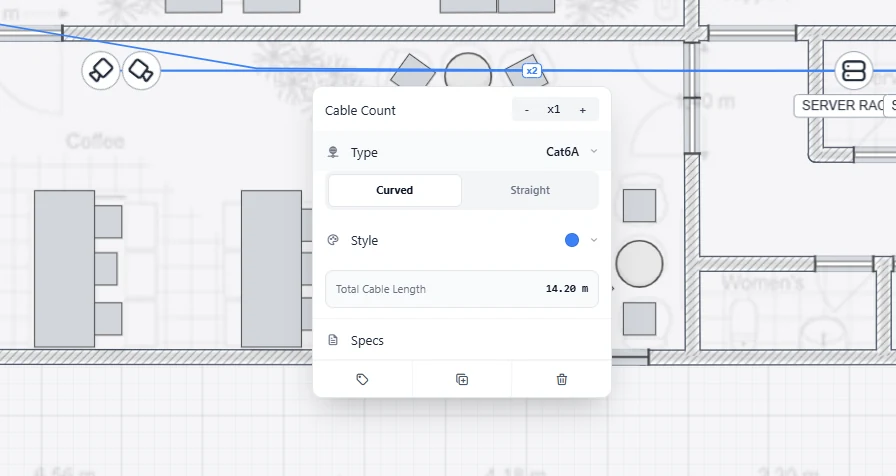
Os cabos só aceitavam especificações em texto livre. Agora a ferramenta de cabo tem uma barra com uma lista: Cat5e, Cat6, Cat6A e fibra OM3, OM4 e OS2. Escolha um e todos os cabos que desenhar a seguir ficam com esse tipo, incluindo os do Conectar automaticamente. Os cabos que já estão na planta mantêm o seu, por isso um backbone de fibra e o Cat6 até às tomadas convivem na mesma planta. Para mudar um cabo, selecione-o e escolha o tipo no respetivo menu; as notas nas especificações ficam.
O tipo não é só uma etiqueta. Define o diâmetro do cabo, que dimensiona os tubos por onde passa: um tubo leva cerca de metade dos cabos Cat6A face aos Cat5e. Decide que percursos recebem o aviso de 90 m em cobre, que a fibra não recebe. E fica nas especificações de cada cabo, por isso a lista de equipamentos indica o tipo, pronta para o orçamento. Defina o seu cabo habitual na página Padrões e cada projeto novo parte dele. Os pormenores estão nas páginas calhas e tubos e cablagem e relatório de switches.
Também nesta versão
- A janela de projetos tem dois painéis, como a janela da conta: pastas à esquerda, os respetivos projetos à direita.
- A janela da organização segue o layout da janela da conta, com as páginas num menu à esquerda.
- A caixa Adicionar salas mantém a ordem em que desenhou os blocos na grelha, encaixa grelhas grandes sem deslocamento e lembra-se dos materiais de parede que escolhe.
Diga-nos o que falta
Os padrões, o PoE e os tipos de cabo são gratuitos; o acréscimo de materiais, as suas próprias regras de material, as organizações, a gravação na nuvem e o PDF são Pro. Se um padrão que ajusta em cada projeto ainda falta, escreva para [email protected].