
Esta versión trata de la configuración que repites en cada proyecto. Strucit ahora recuerda cómo trabajas: los materiales, las potencias y el cable que más usas, cómo se alimentan tus dispositivos y qué tipo de cable es cada tendido. Las tres cosas cambian lo que sale en el informe, así que los números que entregas al cliente cuadran con la obra que presupuestas.
Valores de los que parte cada proyecto
La ventana del perfil tiene una página nueva, Valores predeterminados. Lo que fijas ahí es el punto de partida de cada proyecto y herramienta nuevos:
- Unidades: métrico o imperial.
- Materiales de pared: uno para las paredes interiores y otro para las exteriores, que usan la herramienta de pared y el diálogo Añadir salas.
- Puntos de acceso: potencia de transmisión y banda.
- Conductos: medida automática por parte, o siempre una medida.
- Tipo de cable: el tipo con el que empieza cada cable nuevo (más abajo).
- Cuadrícula de habitaciones: el tamaño de la cuadrícula con la que abre el diálogo Añadir salas.
- Extra de materiales (Pro): el porcentaje que se suma a cada longitud y recuento medidos en los informes, un 30% si no lo cambias.
Lo que eliges en la barra de una herramienta no cambia tus valores predeterminados, así que probar otra pared en un proyecto no cambia el siguiente. Cada campo se puede restablecer para volver al valor de la organización o de la app.
Las organizaciones tienen la misma página. Los administradores fijan los valores de la organización, y los miembros con licencia parten de ellos, con sus propios ajustes encima. Un proyecto en las carpetas de la organización sigue a esa organización. Las Reglas de material de bandejas y conductos (porcentajes de ocupación, diámetros, distancias) son una página de la misma ventana, para ti y para tu organización (Pro).
Un proyecto conserva los valores de cálculo con los que se guardó por primera vez, así que cambiar el perfil después no mueve los números de un presupuesto ya enviado, y un enlace compartido muestra las cifras con las que trabajaste.
También hay una página Guardar proyectos: elige si Guardar (y Ctrl+S) guarda en la nube o descarga el archivo del proyecto, y fija una carpeta predeterminada para que el primer guardado en la nube de un proyecto nuevo vaya directo a ella.
PoE desde el menú del dispositivo
Antes, Strucit solo sabía que un dispositivo se alimentaba por Ethernet si escribías “PoE” en sus especificaciones. Ahora los puntos de acceso, cámaras, cerraduras inteligentes, alarmas, teléfonos IP, impresoras, altavoces y switches tienen un interruptor PoE en su menú, y funciona con varios dispositivos seleccionados a la vez.
- Un switch PoE alimenta lo que tiene cableado: puntos de acceso, cámaras, cerraduras inteligentes, alarmas y teléfonos IP. Impresoras y altavoces solo toman PoE de su propio ajuste, porque la mayoría van enchufados.
- Los puntos de alimentación lo siguen: un dispositivo alimentado por Ethernet no recibe enchufe en el informe.
- Las incoherencias se señalan: un dispositivo PoE cuyo switch no es PoE queda marcado en el plano, y su menú dice cómo arreglarlo.
- La sugerencia de switch también lo sigue: un switch que alimenta dispositivos PoE se sugiere con PoE.
- Un dispositivo nuevo, el teléfono IP, entra en la biblioteca.
En los informes, las especificaciones de cada dispositivo dicen de dónde le viene el PoE (fijado en el menú, desde su switch, o switch PoE), en el informe de texto y en el PDF. La sección Wi-Fi del PDF termina ahora con una lista de los puntos de acceso, con sus especificaciones, potencia de transmisión y banda. El presupuesto de potencia PoE todavía no se comprueba.
Tipos de cable que mueven los números
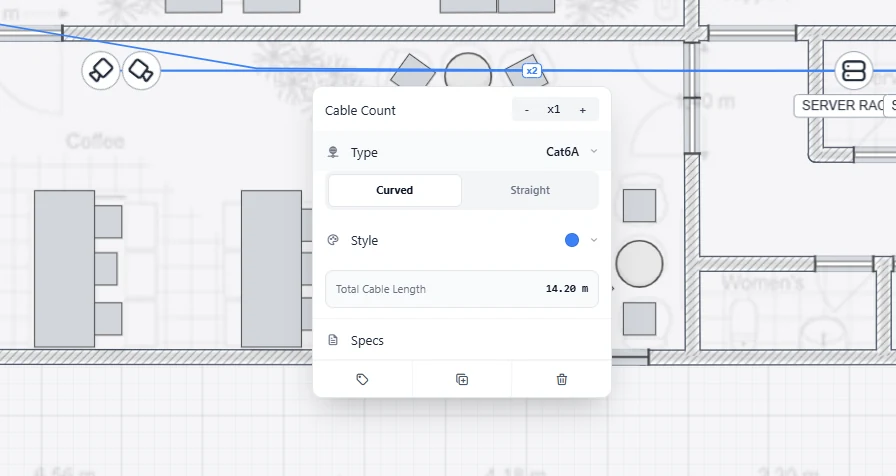
Los cables solo admitían especificaciones en texto libre. Ahora la herramienta de cable tiene una barra con una lista: Cat5e, Cat6, Cat6A y fibra OM3, OM4 y OS2. Elige uno y todos los cables que dibujes después llevan ese tipo, también los de Conectar automáticamente. Los cables que ya están en el plano conservan el suyo, así que un troncal de fibra y el Cat6 hasta las tomas conviven en un mismo plano. Para cambiar un cable, selecciónalo y elige el tipo en su menú; las notas de sus especificaciones se mantienen.
El tipo no es solo una etiqueta. Fija el diámetro del cable, que dimensiona los conductos por los que pasa: un conducto admite más o menos la mitad de cables Cat6A que de Cat5e. Decide qué tendidos reciben el aviso de 90 m en cobre, que la fibra no recibe. Y queda en las especificaciones de cada cable, así que la lista de equipos indica el tipo, lista para el presupuesto. Fija tu cable habitual en la página Valores predeterminados y cada proyecto nuevo empieza con él. Los detalles están en las páginas bandejas y conductos y cableado e informe de switches.
También en esta versión
- La ventana de proyectos tiene dos paneles, como la ventana de la cuenta: carpetas a la izquierda y sus proyectos a la derecha.
- La ventana de la organización sigue el diseño de la ventana de la cuenta, con sus páginas en un menú a la izquierda.
- El diálogo Añadir salas respeta el orden en que dibujaste los bloques en la cuadrícula, encaja cuadrículas grandes sin desplazamiento y recuerda los materiales de pared que eliges.
Cuéntanos qué falta
Los valores predeterminados, el PoE y los tipos de cable son gratis; el extra de materiales, tus propias reglas de material, las organizaciones, el guardado en la nube y el PDF son Pro. Si te falta un valor que ajustas en cada proyecto, escríbenos a [email protected].