
In dieser Version geht es um die Einstellungen, die Sie in jedem Projekt wiederholen. Strucit merkt sich jetzt, wie Sie arbeiten: die Materialien, Sendeleistungen und das Kabel, das Sie am häufigsten verwenden, wie Ihre Geräte mit Strom versorgt werden und welche Art Kabel jede Strecke ist. Alle drei ändern, was im Bericht steht, sodass die Zahlen für den Kunden zum Auftrag passen, den Sie kalkulieren.
Werte, mit denen jedes Projekt startet
Das Profilfenster hat eine neue Seite, Standardwerte. Was Sie dort festlegen, ist der Ausgangspunkt jedes neuen Projekts und Werkzeugs:
- Einheiten: metrisch oder imperial.
- Wandmaterialien: eines für Innenwände und eines für Außenwände, genutzt vom Wandwerkzeug und vom Dialog Räume hinzufügen.
- Access Points: Sendeleistung und Band.
- Rohre: Größe automatisch pro Abschnitt oder immer eine Größe.
- Kabeltyp: der Typ, mit dem jedes neue Kabel startet (mehr dazu unten).
- Raster der Räume: die Rastergröße, mit der Räume hinzufügen öffnet.
- Materialaufschlag (Pro): der Prozentsatz, der in den Berichten auf jede gemessene Länge und Anzahl kommt, 30 %, solange Sie ihn nicht ändern.
Eine Auswahl in der Leiste eines Werkzeugs ändert Ihre Standardwerte nicht; eine andere Wand in einem Projekt auszuprobieren, ändert also nicht das nächste. Jedes Feld lässt sich zurücksetzen und fällt dann auf den Wert der Organisation oder der App zurück.
Organisationen bekommen dieselbe Seite. Administratoren legen die Werte der Organisation fest, und Mitglieder mit einer Lizenz starten damit, ihre eigenen Einstellungen obendrauf. Ein Projekt in den Ordnern der Organisation folgt dieser Organisation. Die Materialregeln für Kabeltrassen und Rohre (Füllgrade, Durchmesser, Abstände) sind eine Seite desselben Fensters, für Sie und für Ihre Organisation (Pro).
Ein Projekt behält die Berechnungswerte, mit denen es zum ersten Mal gespeichert wurde. Ändern Sie später Ihr Profil, bleiben die Zahlen eines verschickten Angebots gleich, und ein Freigabelink zeigt die Werte, mit denen Sie gearbeitet haben.
Außerdem gibt es die Seite Projekte speichern: Wählen Sie, ob Speichern (und Strg+S) in der Cloud speichert oder die Projektdatei herunterlädt, und legen Sie einen Standardordner fest, damit die erste Cloud-Speicherung eines neuen Projekts direkt dort landet.
PoE im Gerätemenü
Bisher wusste Strucit nur dann, dass ein Gerät über Ethernet versorgt wird, wenn Sie „PoE“ in seine Angaben schrieben. Jetzt haben Access Points, Kameras, smarte Schlösser, Alarmanlagen, IP-Telefone, Drucker, Lautsprecher und Switches einen PoE-Schalter im Menü, der auch für mehrere ausgewählte Geräte auf einmal wirkt.
- Ein PoE-Switch versorgt, was an ihm hängt: Access Points, Kameras, smarte Schlösser, Alarmanlagen und IP-Telefone. Drucker und Lautsprecher bekommen PoE nur über ihre eigene Einstellung, da die meisten am Netz hängen.
- Die Stromanschlüsse folgen: Ein über Ethernet versorgtes Gerät bekommt im Bericht keine Steckdose.
- Widersprüche werden markiert: Ein PoE-Gerät, dessen Switch kein PoE hat, wird im Plan hervorgehoben, und sein Menü sagt, wie man es behebt.
- Auch der Switch-Vorschlag folgt: Ein Switch, der PoE-Geräte versorgt, wird mit PoE vorgeschlagen.
- Ein neues Gerät, das IP-Telefon, kommt in die Bibliothek.
In den Berichten nennen die Angaben jedes Geräts, woher sein PoE kommt (im Menü gesetzt, vom Switch oder PoE-Switch), im Textbericht wie im PDF. Der WLAN-Teil des PDF endet jetzt mit einer Liste der Access Points samt Angaben, Sendeleistung und Band. Das PoE-Leistungsbudget wird noch nicht geprüft.
Kabeltypen, die die Zahlen bestimmen
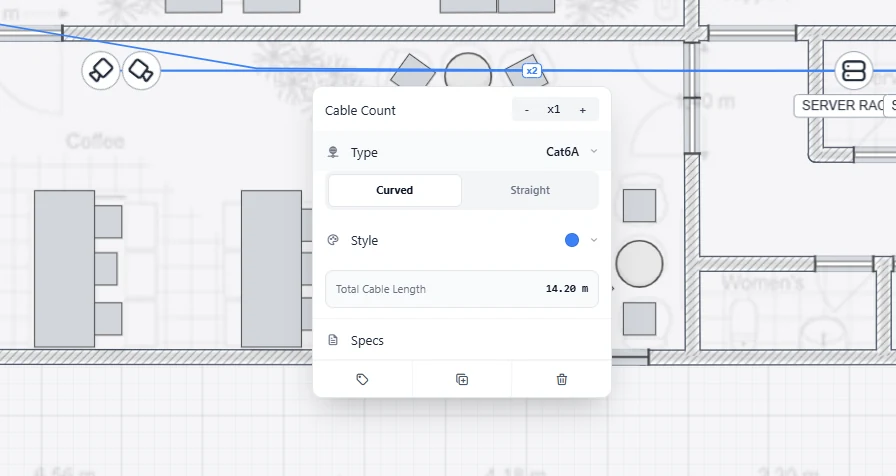
Kabel nahmen bisher nur Freitext-Angaben. Jetzt hat das Kabelwerkzeug eine Leiste mit einer Liste: Cat5e, Cat6, Cat6A und Glasfaser OM3, OM4 und OS2. Wählen Sie einen Typ, und jedes danach gezeichnete Kabel bekommt ihn, auch die von Automatisch verbinden. Kabel, die schon im Plan sind, behalten ihren, sodass ein Glasfaser-Backbone und Cat6 zu den Dosen in einem Plan zusammenpassen. Um ein Kabel zu ändern, wählen Sie es aus und nehmen in seinem Menü einen Typ; Notizen in seinen Angaben bleiben erhalten.
Der Typ ist mehr als eine Beschriftung. Er legt den Durchmesser des Kabels fest, der die Rohre bemisst, durch die es läuft: Ein Rohr fasst etwa halb so viele Cat6A wie Cat5e. Er entscheidet, welche Strecken die 90-m-Warnung für Kupfer bekommen, Glasfaser nicht. Und er steht in den Angaben jedes Kabels, sodass die Geräteliste ihn nennt, bereit fürs Angebot. Legen Sie Ihr übliches Kabel auf der Seite Standardwerte fest, und jedes neue Projekt startet damit. Die Einzelheiten stehen auf den Seiten Kabeltrassen und Rohre und Verkabelung und Switch-Bericht.
Außerdem in dieser Version
- Das Projektfenster hat zwei Bereiche wie das Kontofenster: links die Ordner, rechts ihre Projekte.
- Das Organisationsfenster folgt dem Aufbau des Kontofensters, mit seinen Seiten in einem Menü links.
- Der Dialog Räume hinzufügen behält die Reihenfolge, in der Sie die Blöcke im Raster gezeichnet haben, zeigt große Raster ohne Scrollen und merkt sich die gewählten Wandmaterialien.
Sagen Sie uns, was fehlt
Standardwerte, PoE und Kabeltypen sind kostenlos; Materialaufschlag, eigene Materialregeln, Organisationen, Cloud-Speicherung und das PDF sind Pro. Fehlt Ihnen ein Wert, den Sie in jedem Projekt einstellen, schreiben Sie an [email protected].