
El soporte técnico debería saber qué se va a encontrar antes de llegar: qué rack, de qué tamaño, qué hay a cada altura, en qué puerto del switch está cada cámara o punto de acceso, y qué hay en el SAI. El diseño de racks de Strucit pone todo eso en el plano y en el informe.
En el plano
- Herramientas nuevas en Infra TI: Rack (atajo
r), SAI / UPS (atajou) y DVR / NVR. El antiguo “Rack Servidor” ahora es Servidor, un dispositivo que se monta en el rack como cualquier otro. - Nuevo rack: de pared o de piso, de 3 a 44U en tamaños predefinidos o cualquier altura de 1 a 52U, raíles de 19″ o Mini 10″, fondo, puerta frontal y kit de ventilación. La sala se rellena según dónde está el rack en el plano.
- Mover al rack › en el menú de un switch, servidor, firewall, módem, SAI o grabador lista los racks del plano con sus U libres. El dispositivo conserva su nombre, especificaciones y cables; estos pasan a terminar en el rack, y al mover el rack se mueven con él. Desmontar lo devuelve al plano.
- Un contador en el icono del rack indica cuántos dispositivos aloja, también en las exportaciones.
Vista frontal
Abrir rack muestra el rack a escala, con las U numeradas en ambos raíles y la U1 abajo. Haz clic en un elemento del catálogo para ponerlo en la primera U libre, o arrástralo donde quieras: una sombra verde dice “U10 · cabe”, una roja indica con qué se superpone.
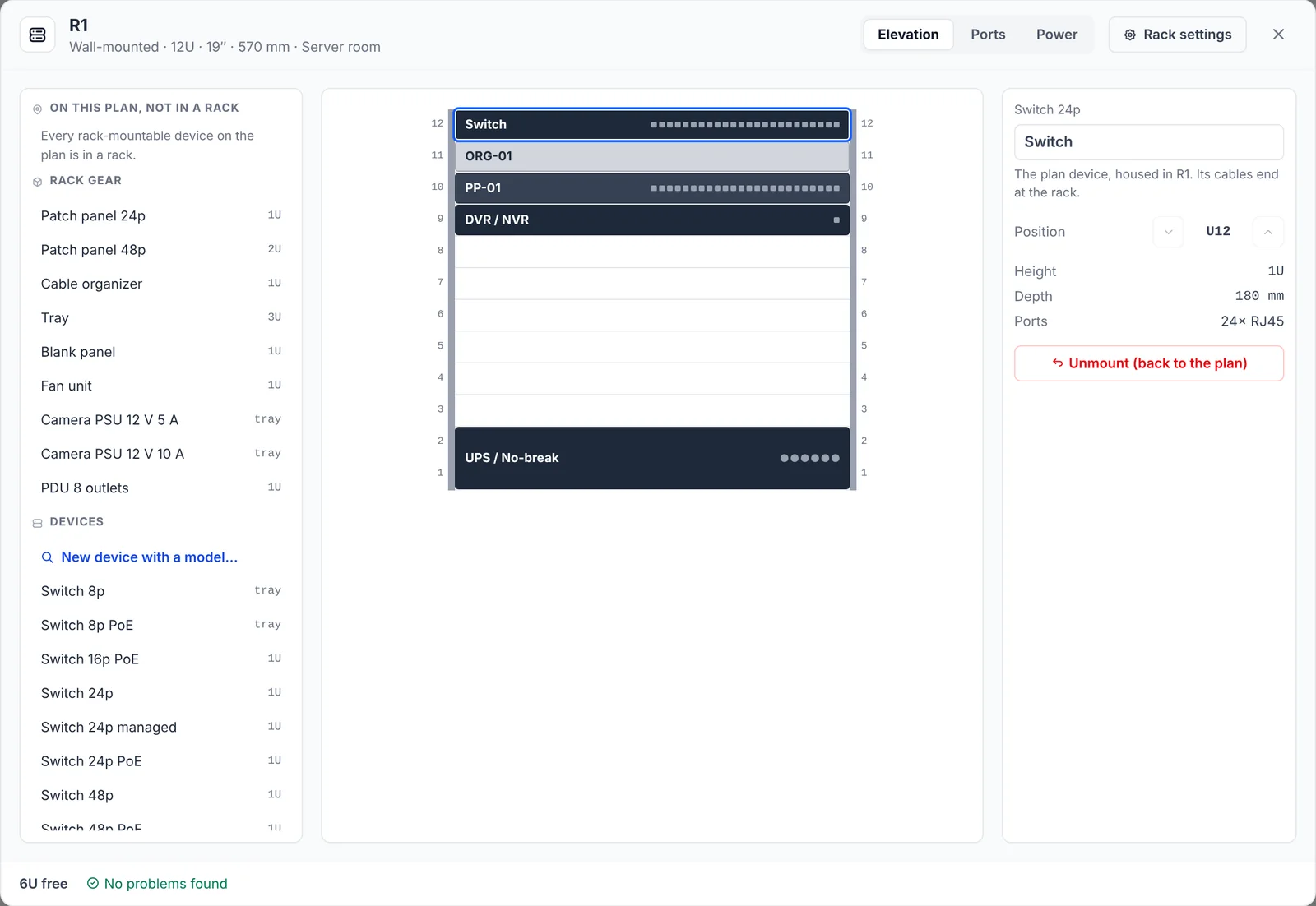
- Accesorios de rack: patch panels (24 y 48 puertos), organizadores de cables, bandejas para equipos sin orejas de rack, PDU, tapas ciegas, unidades de ventilación y una fuente de 12 V para cámaras.
- Dispositivos: los switches, servidores, grabadores y SAI del plano que aún no están en un rack, cada uno con Montar, o nuevos, que se suman al plano ya dentro del rack.
- Comprobaciones sobre la marcha: solapamientos, elementos fuera del rack, elementos con más fondo que el rack, un SAI por encima del tercio inferior, y un patch panel o switch sin organizador al lado.
Puertos
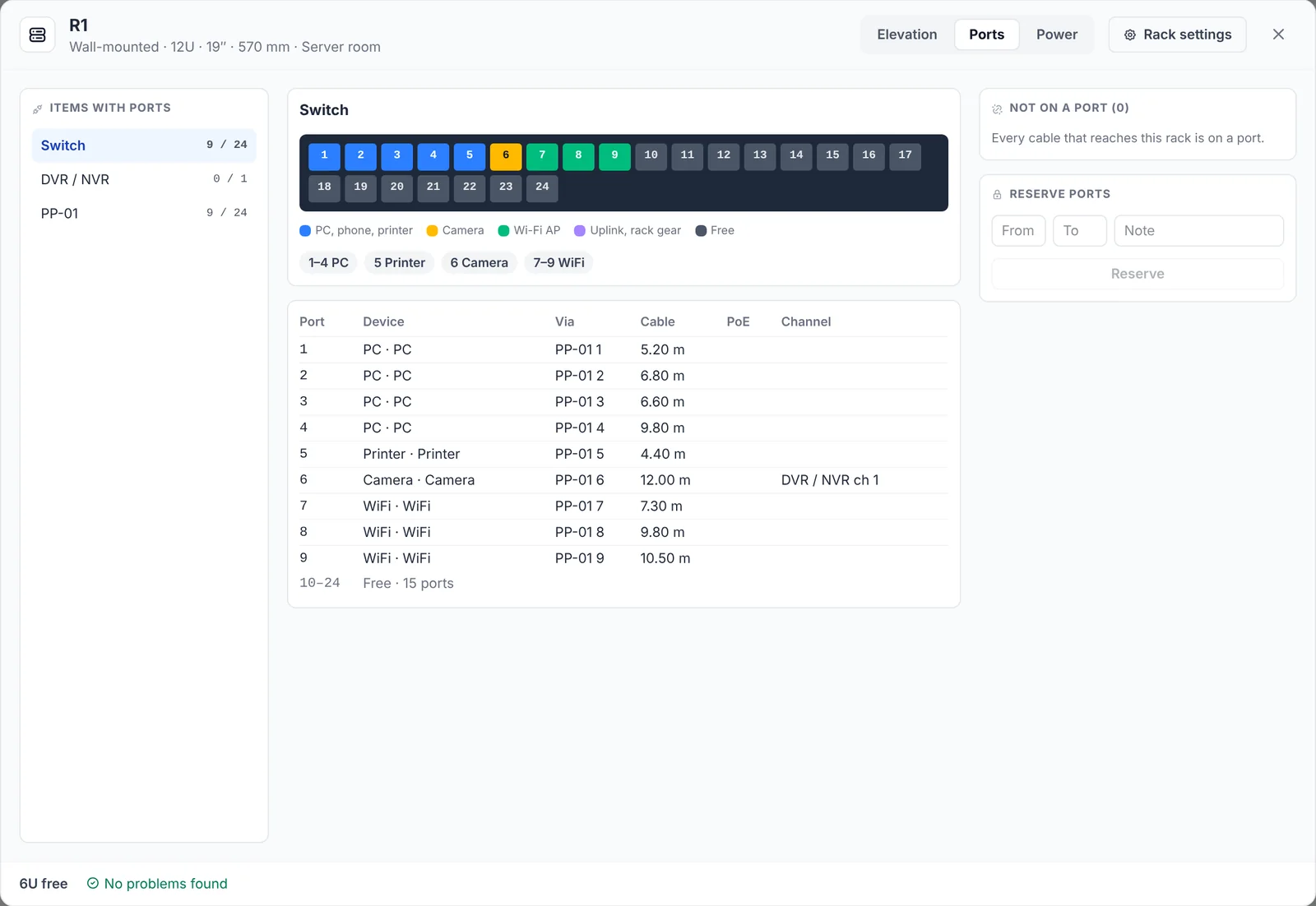
- Un frontal por elemento con cada puerto coloreado según lo que tiene: PC, teléfonos e impresoras, cámaras, puntos de acceso, uplinks, libre. Una tabla de puertos indica el dispositivo de cada puerto, el puerto del patch panel por el que pasa, el tipo y la longitud del cable y los vatios de PoE, con los tramos libres agrupados.
- Sin puerto lista los cables del plano que terminan en el rack. Arrastra uno a un puerto, o usa Asignar automáticamente: cada tipo de dispositivo junto, pasando por el patch panel con el mismo número de puerto. Reservar puertos deja un rango libre, con una nota.
- Presupuesto PoE en cada switch y NVR PoE: “Presupuesto PoE 49 de 384 W”. Un puerto del patch panel por el que pasa PoE lo indica, con sus vatios.
- Canales del grabador: las cámaras IP reciben un canal del NVR, según el puerto PoE en el que están o el siguiente libre, y puedes fijarlo a mano; un NVR con más cámaras que canales se pone en rojo. Las cámaras analógicas por coaxial van a las entradas BNC de un DVR, y el puerto BNC es su canal.
Energía
La pestaña Energía dibuja el árbol desde la toma de pared, pasando por cada SAI y PDU, hasta lo que está enchufado en ellos, cada elemento con su consumo estimado. Por fuente: la carga en vatios frente a su potencia nominal y las tomas en uso. Las comprobaciones señalan una fuente por encima de su potencia, un SAI por encima del 80%, lo que no está conectado, y un switch o NVR PoE que no está en un SAI, porque las cámaras y los puntos de acceso que alimenta se apagan con él.
En los informes
- Informe de texto: una sección RACKS después de CONEXIONES DE SWITCHES, con las especificaciones de cada rack, su contenido U a U, un mapa de puertos por elemento, las cámaras con su puerto y canal, y los cables sin puerto. Un switch en un rack aparece como “(en R1, U14)”, y un rack cuenta como un punto de energía.
- PDF, sección 1.8 Racks: una tabla de especificaciones, el dibujo de la vista frontal, el contenido, los mapas de puertos y las cámaras con sus canales, por rack. Quítala con el interruptor Racks en los ajustes del PDF.
En el móvil, el rack se abre a pantalla completa con las mismas pestañas: el elemento seleccionado queda fijo abajo con botones ▲/▼ grandes, y una pulsación larga lo arrastra.
Gratis y Pro
El diseño de racks es gratis en todos los planes: racks, vista frontal, Puertos, Energía y la sección RACKS del informe de texto. La sección 1.8 Racks forma parte de la exportación a PDF, que es Pro.
Lo que no hace
- No hay vista trasera: la vista frontal es un esquema para técnicos, no un dibujo fiel de los equipos.
- Las cifras de energía y PoE son estimaciones, tomadas de la ficha técnica de cada modelo o de valores por defecto basados en modelos habituales. Compruébalas en las fichas técnicas antes de comprar un SAI.
- No hay longitudes de cable dentro del rack: los latiguillos se listan, no se dimensionan.
- No hay peso ni carga admisible, ni PDU verticales 0U o equipos montados en el lateral, y cada elemento ocupa todo el fondo de su U.