
Il supporto tecnico dovrebbe sapere cosa troverà prima di arrivare sul posto: quale rack, di che dimensioni, cosa c’è a ogni altezza, su quale porta dello switch è ogni telecamera o access point, e cosa è sull’UPS. La progettazione rack di Strucit mette tutto questo nella planimetria e nel report.
Nella planimetria
- Nuovi strumenti in Infra IT: Rack (scorciatoia
r), UPS (scorciatoiau) e DVR / NVR. Il vecchio “Rack Server” ora è Server, un dispositivo che si monta nel rack come ogni altro. - Nuovo rack: a parete o a pavimento, da 3 a 44U nelle misure predefinite o qualsiasi altezza da 1 a 52U, montanti 19″ o Mini 10″, profondità, porta frontale e kit di ventilazione. Il locale viene compilato dalla posizione del rack nella planimetria.
- Sposta nel rack › nel menu di uno switch, server, firewall, modem, UPS o registratore elenca i rack della planimetria con le U libere. Il dispositivo conserva nome, specifiche e cavi; questi ora terminano al rack, e spostando il rack si spostano con lui. Smonta lo rimette nella planimetria.
- Un contatore sull’icona del rack indica quanti dispositivi contiene, anche nelle esportazioni.
Vista frontale
Apri rack mostra il rack in scala, con le U numerate su entrambi i montanti e la U1 in basso. Fai clic su un elemento del catalogo per metterlo nella prima U libera, o trascinalo dove vuoi: un’ombra verde dice “U10 · ci sta”, una rossa indica con cosa si sovrappone.
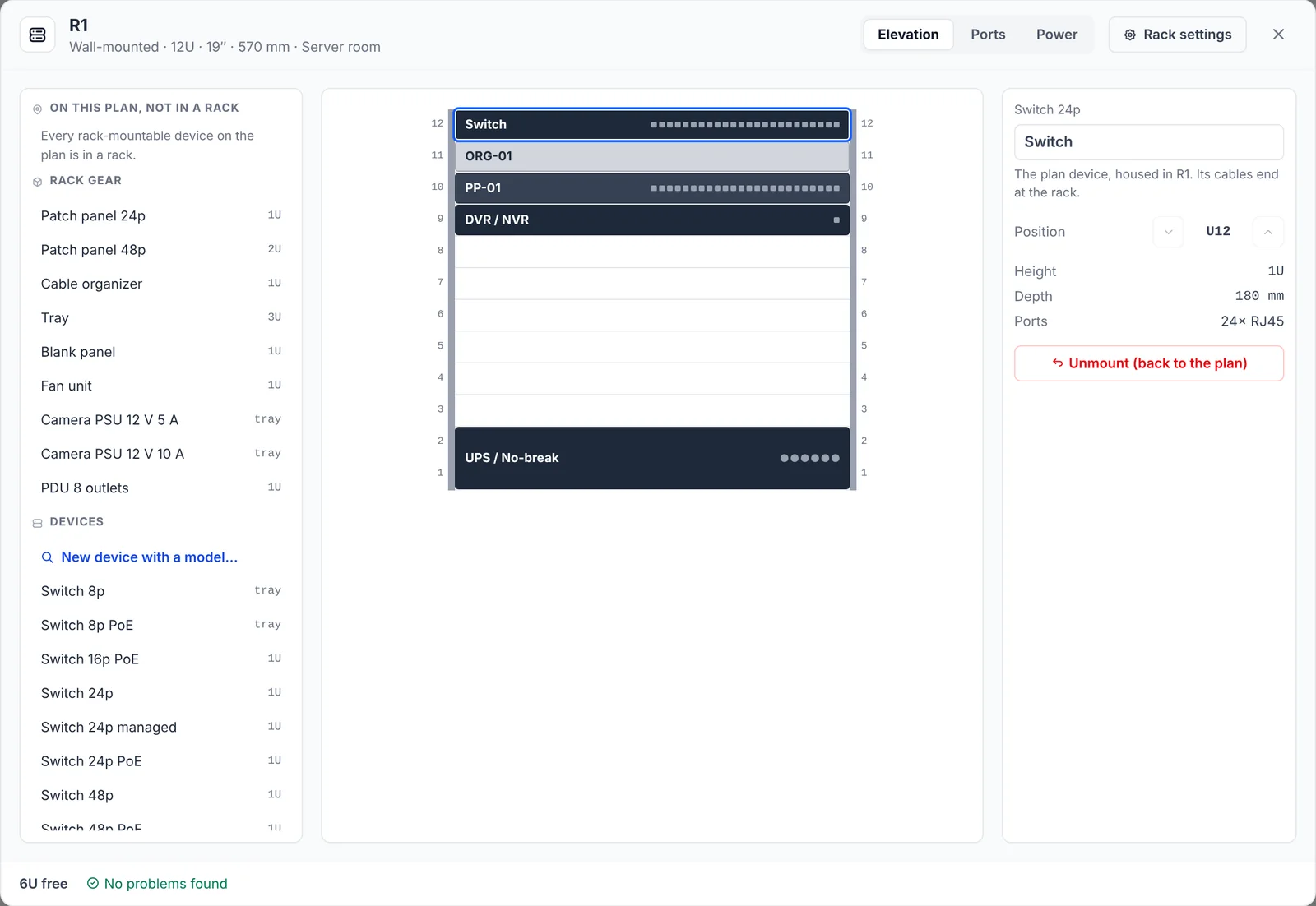
- Accessori rack: patch panel (24 e 48 porte), passacavi, ripiani per gli apparati senza staffe da rack, PDU, pannelli ciechi, unità di ventilazione e un alimentatore 12 V per telecamere.
- Dispositivi: gli switch, server, registratori e UPS della planimetria non ancora in un rack, ognuno con Monta, oppure nuovi, che entrano nella planimetria già dentro il rack.
- Controlli mentre lavori: sovrapposizioni, elementi fuori dal rack, elementi più profondi del rack, un UPS sopra il terzo inferiore, e un patch panel o uno switch senza passacavi accanto.
Porte
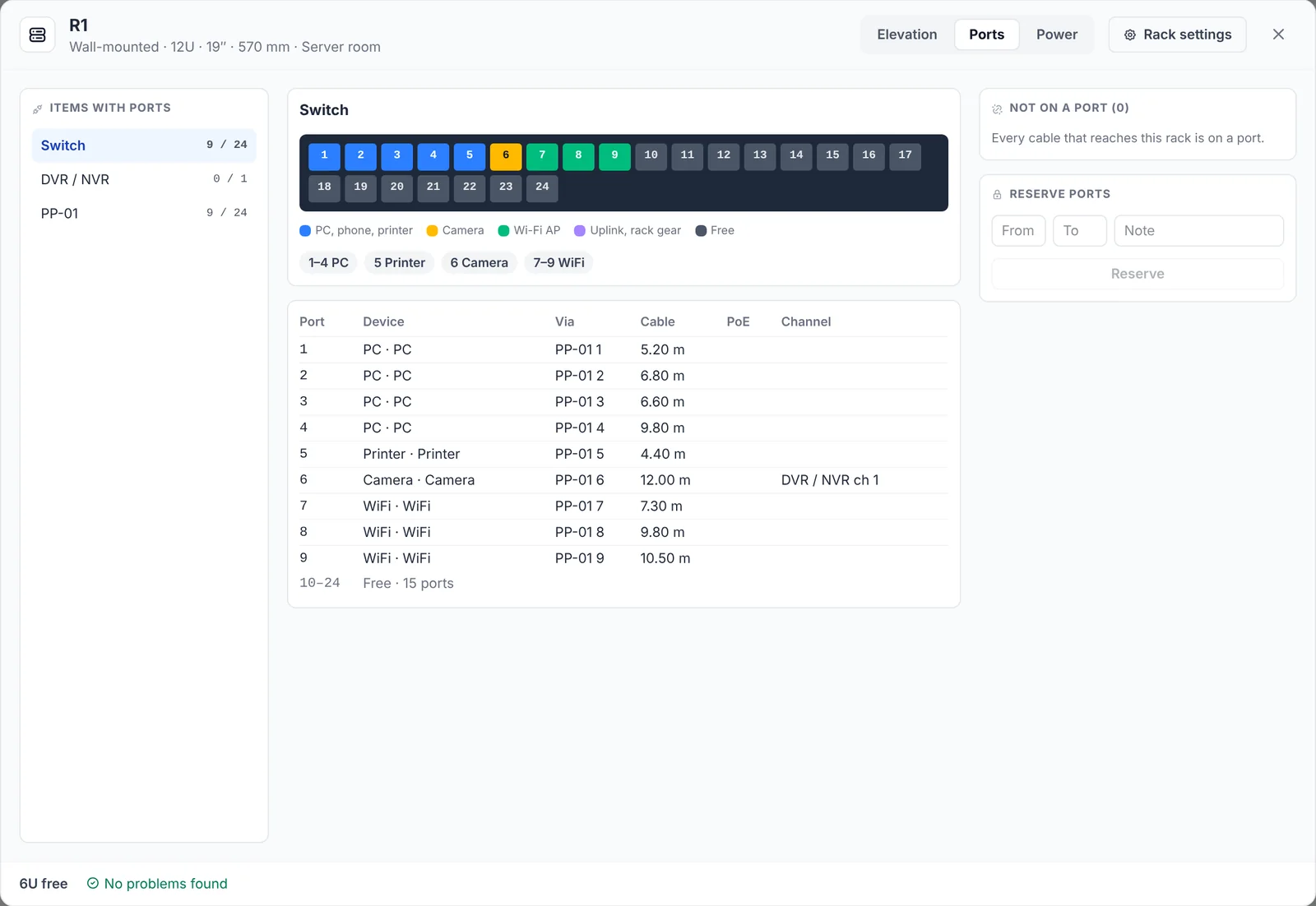
- Un frontale per elemento con ogni porta colorata in base a cosa c’è collegato: PC, telefoni e stampanti, telecamere, access point, uplink, libera. Una tabella delle porte riporta il dispositivo di ogni porta, la porta del patch panel da cui passa, tipo e lunghezza del cavo e i watt PoE, con le sequenze libere raggruppate.
- Senza porta elenca i cavi della planimetria che terminano al rack. Trascinane uno su una porta, oppure usa Assegna automaticamente: ogni tipo di dispositivo insieme, passando per il patch panel con lo stesso numero di porta. Riserva porte tiene libero un intervallo, con una nota.
- Budget PoE su ogni switch e NVR PoE: “Budget PoE 49 di 384 W”. Una porta del patch panel attraversata dal PoE lo segnala, con i suoi watt.
- Canali del registratore: le telecamere IP ricevono un canale dell’NVR, dalla porta PoE su cui sono o il primo libero, e puoi impostarlo a mano; un NVR con più telecamere che canali diventa rosso. Le telecamere analogiche su coassiale vanno sugli ingressi BNC di un DVR, e la porta BNC è il loro canale.
Alimentazione
La scheda Alimentazione disegna l’albero dalla presa a muro, attraverso ogni UPS e PDU, fino a ciò che vi è collegato, ogni elemento con il suo assorbimento stimato. Per ogni sorgente: il carico in watt rispetto alla potenza nominale e le prese in uso. I controlli segnalano una sorgente oltre la sua potenza, un UPS oltre l’80%, ciò che non è collegato, e uno switch o NVR PoE che non è su un UPS, perché telecamere e access point che alimenta si spengono con lui.
Nei report
- Report testuale: una sezione RACK dopo CONNESSIONI DEGLI SWITCH, con le specifiche di ogni rack, il contenuto U per U, una mappa delle porte per elemento, le telecamere con porta e canale, e i cavi senza porta. Uno switch in un rack compare come “(in R1, U14)”, e un rack conta come un solo punto di alimentazione.
- PDF, sezione 1.8 Rack: una tabella delle specifiche, il disegno della vista frontale, il contenuto, le mappe delle porte e le telecamere con i loro canali, per ogni rack. Toglila con l’interruttore Rack nelle impostazioni PDF.
Sul telefono, il rack si apre a schermo intero con le stesse schede: l’elemento selezionato resta fisso in basso con grandi pulsanti ▲/▼, e una pressione prolungata lo trascina.
Gratis e Pro
La progettazione rack è gratis in tutti i piani: rack, vista frontale, Porte, Alimentazione e la sezione RACK del report testuale. La sezione 1.8 Rack fa parte dell’esportazione PDF, che è Pro.
Cosa non fa
- Nessuna vista posteriore: la vista frontale è uno schema per tecnici, non un disegno fedele degli apparati.
- I valori di alimentazione e PoE sono stime, prese dalla scheda tecnica di ogni modello o da valori predefiniti basati su modelli comuni. Verificali sulle schede tecniche prima di comprare un UPS.
- Nessuna lunghezza dei cavi dentro il rack: le patch cord sono elencate, non dimensionate.
- Niente peso né portata, niente PDU verticali 0U o apparati montati di lato, e ogni elemento occupa tutta la profondità della sua U.