
Cablear una planta a mano es un arrastre por dispositivo: cuarenta puntos de acceso y cámaras, cuarenta cables y, cada vez, adivinar qué switch queda más cerca. Conectar automáticamente cablea la planta entera en un clic. Cada dispositivo va al switch o rack con el que su cable sería más corto, por las bandejas y conductos que ya dibujaste.
Cómo funciona
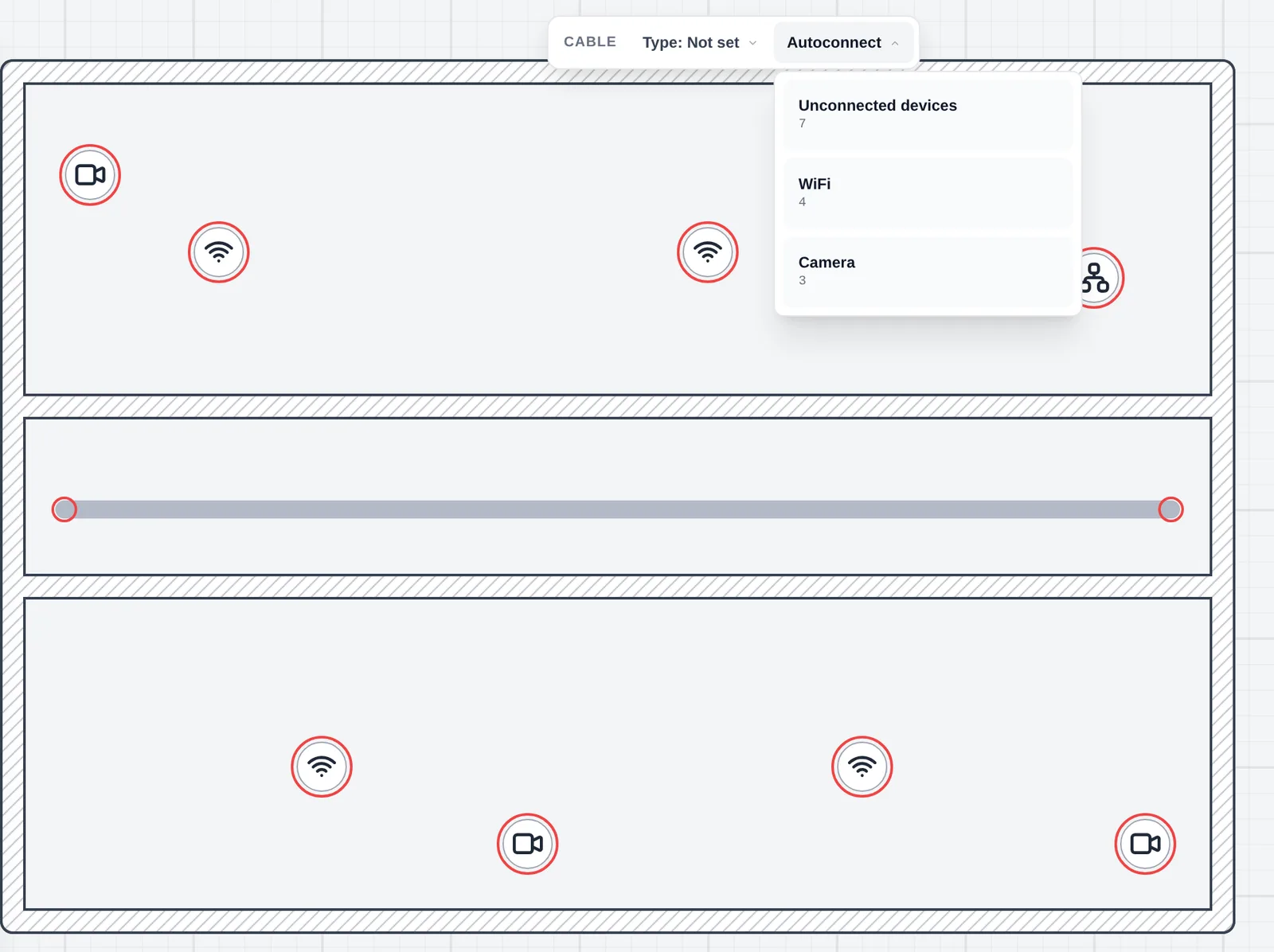
- Elige la herramienta Cables de Red y abre Conectar automáticamente en su barra.
- Elige qué dispositivos: todos los que aún no tienen cable, o un tipo, como puntos de acceso o cámaras. Cada opción muestra cuántos dispositivos incluye.
- Haz clic en Conectar al más cercano. Cada dispositivo se cablea al switch o rack con el recorrido de cable más corto.
- O haz clic en un switch o rack para cablearlos todos a ese.
- Si cambias de idea: Esc, Cancelar o un clic en un espacio vacío del lienzo lo detiene, y un solo Deshacer quita todos los cables de una pasada.
Los dispositivos que seleccionas con la herramienta Seleccionar también tienen Conectar automáticamente en su menú: haz clic en el switch para cablearlos a él.
El más corto por cable, no por distancia
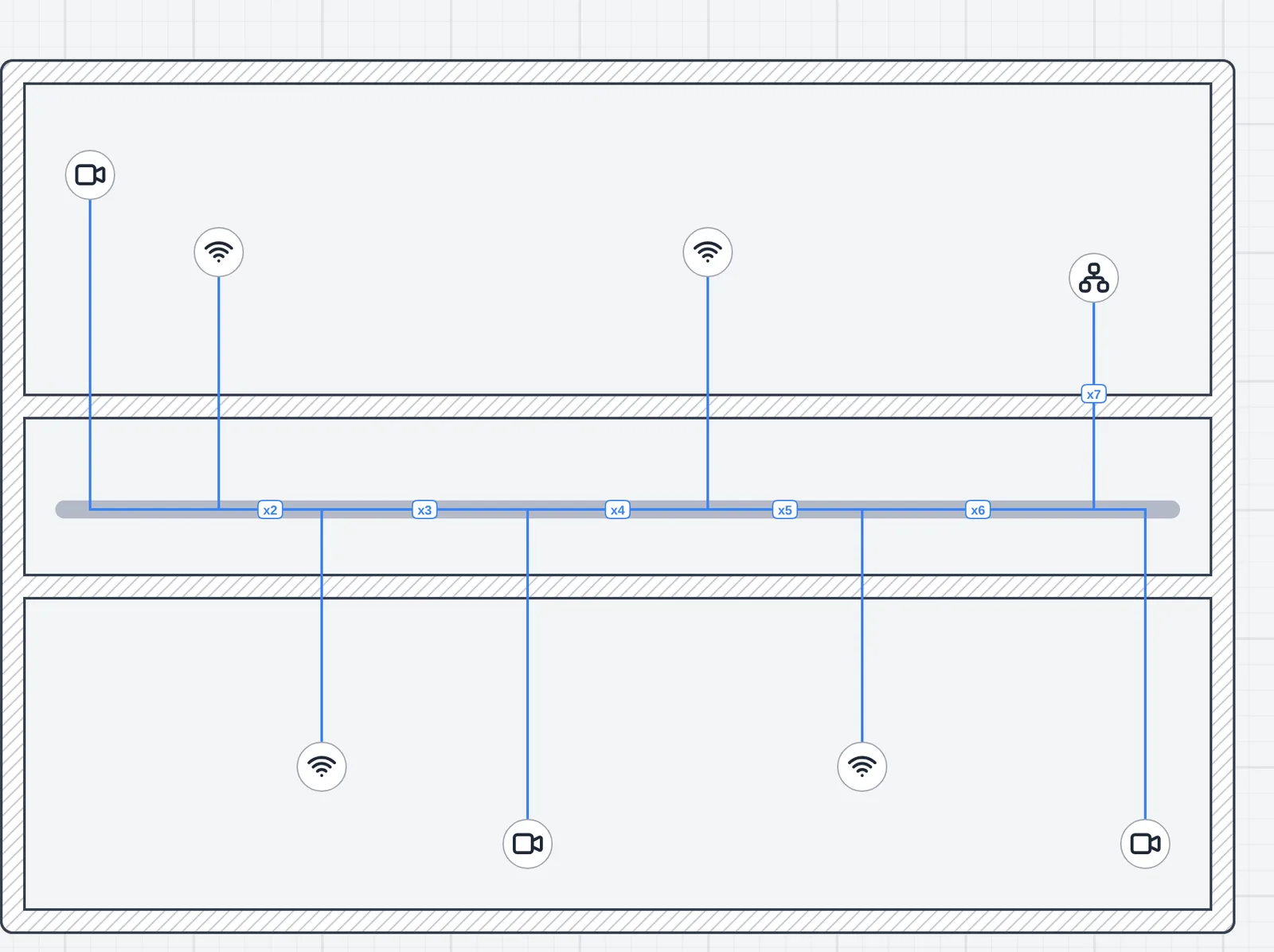
El switch más cercano en el plano no siempre es el más cercano por cable. Un switch al otro lado de una pared puede estar a pocos metros en línea recta y a cuarenta por la bandeja. Conectar automáticamente traza el recorrido hasta cada switch y rack de la planta y mide cada uno, con curvas y bandeja incluidas, y después elige el más corto.
- Las bandejas y los conductos van primero: un tramo a menos de 2 m del dispositivo o del switch se usa siempre, aunque un recorrido por fuera fuera más corto, porque es por donde irá el cable de verdad.
- Se siguen los tramos unidos: por esquinas y derivaciones en T, por el camino más corto.
- Se respetan las entradas: en un tramo con entradas, el cable entra y sale por ellas, igual que cuando dibujas un cable a lo largo de él.
- Sin un tramo cerca, el cable va del dispositivo al switch con una sola curva.
Los cables quedan sobre los tramos igual que los dibujados, así que se mueven cuando arrastras o cambias la forma de una bandeja, y cuentan en el diámetro de su conducto y en el informe.
Qué conecta
- Orígenes: puntos de acceso, cámaras, PCs, teléfonos, impresoras, firewalls, módems, routers y el resto de la biblioteca, en la planta actual. Un SAI nunca se cablea.
- Destinos: switches y racks. A un patch panel o a un switch montado en un rack se llega por su rack, y el puerto se elige en el diseño de racks.
- Los dispositivos ya cableados quedan fuera de la opción Dispositivos sin conectar, así que al volver a usarla solo se cablea lo nuevo.
Un switch lleno recibe un aviso
Conectar automáticamente nunca deja fuera un dispositivo porque un switch esté lleno. Cuando los cables que tiende llevan un switch por encima de 48 puertos, los tiende igualmente y te dice qué switch dividir y en qué, por ejemplo 48p + 16p, la misma sugerencia que en las Conexiones del switch.
Gratis y Pro
Conectar automáticamente está en los dos planes. Los cables que tiende alimentan las conexiones de los switches y el informe de texto con cualquier plan; el informe en PDF es Pro.
Lo que no hace
- Cablea una planta cada vez y no pasa por un montante hasta un switch de otra planta. Esos cables, dibújalos a mano.
- “Lleno” significa más de 48 puertos: los switches del plano aún no tienen un número de puertos propio.
- No elige el puerto: el cable termina en el switch o rack, y los puertos se asignan en el diseño de racks.