
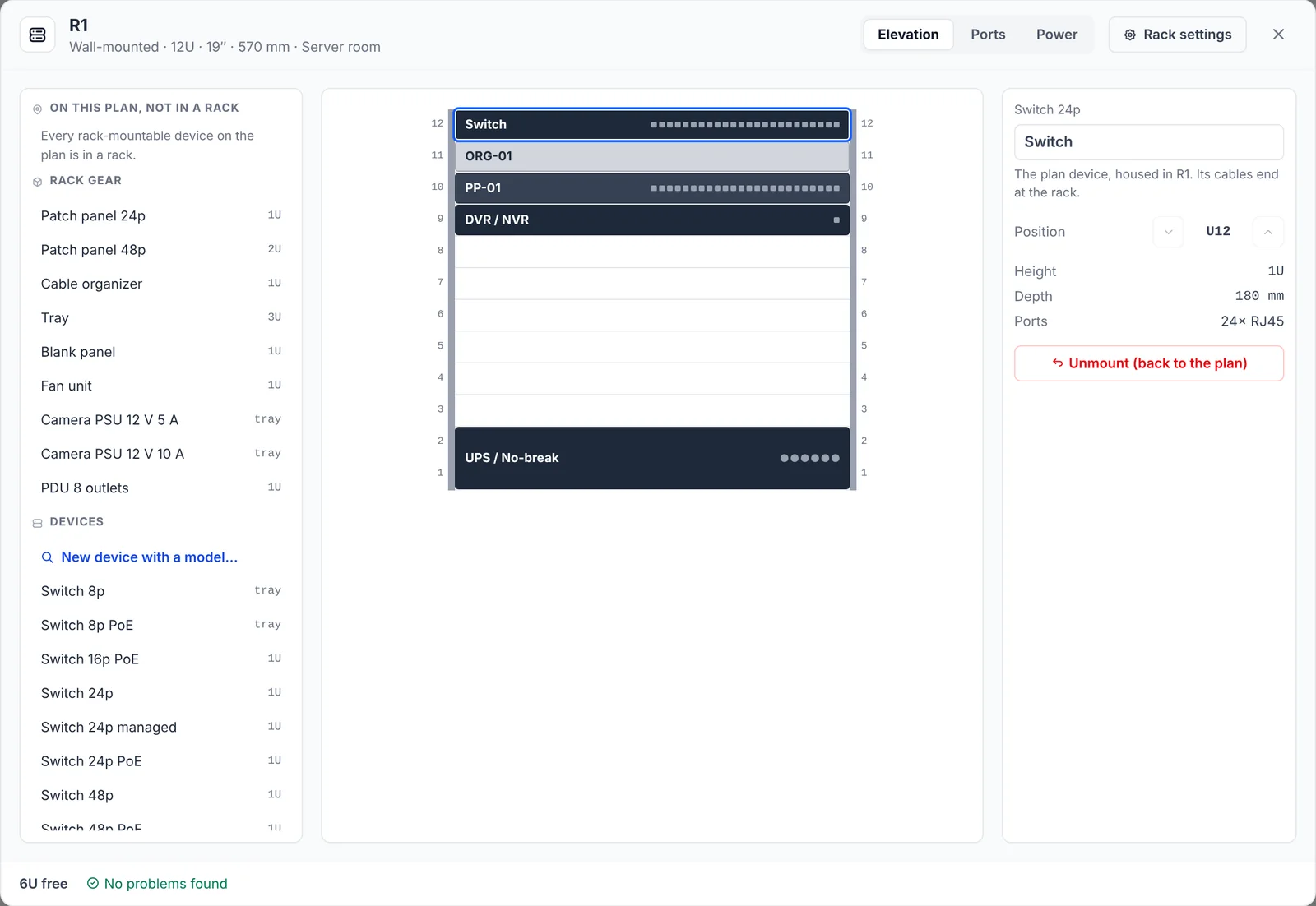
Um bastidor desenhado como um quadrado na planta diz ao técnico onde está, não o que leva lá dentro. As perguntas acabam por surgir em obra: há uma U livre para o switch novo, em que porta está a câmara 3, a UPS aguenta o switch PoE e o gravador? O desenho de bastidores do Strucit responde a isto no mesmo projeto da planta, antes de alguém entrar na carrinha.
Coloque o bastidor na planta
A ferramenta Rack (atalho r, em Infra TI) coloca o bastidor onde vai ficar. Pode ser de parede ou de chão, de 3 a 44U nos tamanhos predefinidos ou qualquer altura de 1 a 52U, com calhas de 19″ ou 10″ mini, profundidade, porta frontal e kit de ventilação. A sala é preenchida a partir do sítio onde o bastidor está na planta.
Os switches, servidores, firewalls, modems, gravadores e UPS que já colocou não precisam de ser desenhados outra vez. Mover para o rack ›, no menu do dispositivo, lista os bastidores da planta com as U livres. O dispositivo mantém o nome, as especificações e os cabos, que passam a terminar no bastidor. Desinstalar devolve-o à planta.
Monte os equipamentos U a U
Abrir rack mostra a vista frontal à escala, com a U1 em baixo. Clique num item do catálogo à esquerda para o pôr na primeira U livre, ou arraste-o para onde quiser: uma sombra verde diz “U10 · cabe”, uma vermelha indica com o que se sobrepõe. Patch panels, organizadores, bandejas, PDUs, tampas cegas e unidades de ventilação também estão no catálogo.
O desenho verifica à medida que trabalha:
- Sobreposições e itens fora do bastidor.
- Itens mais fundos do que o bastidor.
- Uma UPS acima do terço inferior, onde o seu peso não deve ficar.
- Um patch panel ou switch sem organizador de cabos ao lado.
Um dispositivo definido com um modelo real do catálogo de dispositivos vai buscar a altura, as portas, a profundidade e o consumo à ficha técnica. Também pode criar um dispositivo novo já com modelo diretamente no bastidor: cada modelo mostra o tamanho à escala e se cabe.
Mapeie cada porta
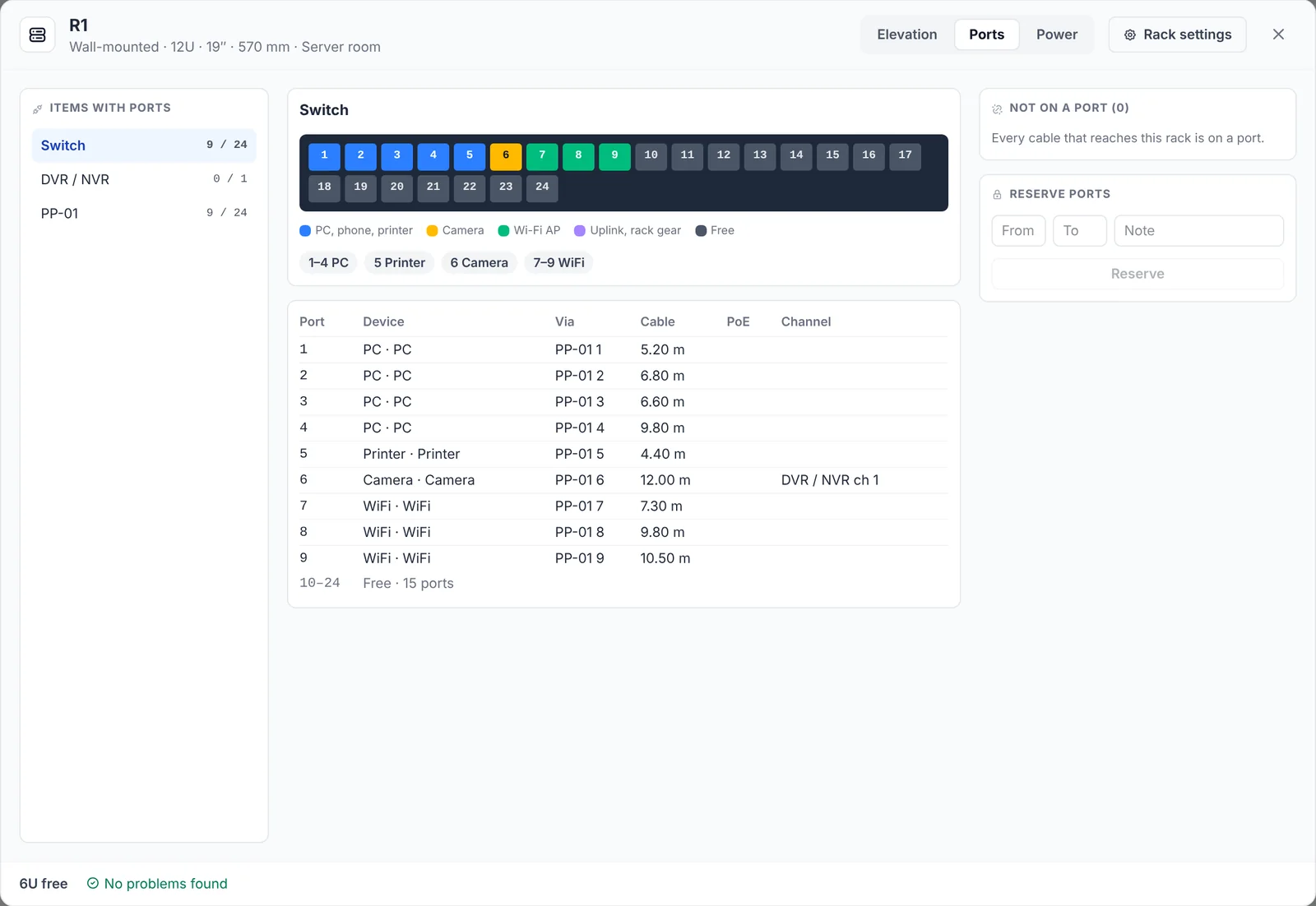
O separador Portas desenha um painel frontal para cada item, cada porta colorida pelo que lá está: PCs, telefones e impressoras, câmaras, pontos de acesso, uplinks, livre. Por baixo, a tabela de portas indica o dispositivo de cada porta, a porta do patch panel por onde passa, o tipo e o comprimento do cabo e os watts de PoE. Cada dispositivo na outra ponta aparece com a sala e o piso, como em “CAM 1 · Receção · Rés-do-chão”, mesmo através de uma coluna montante para outro piso.
- Fora de uma porta lista os cabos da planta que terminam no bastidor. Arraste um para uma porta, ou use Distribuir automaticamente: cada tipo de dispositivo junto, a passar pelo patch panel no mesmo número de porta.
- Reservar portas guarda uma gama livre para mais tarde, com uma nota.
- Canais do gravador. As câmaras IP recebem um canal do NVR pela porta PoE em que estão, ou o próximo livre, e pode defini-lo à mão. Um NVR com mais câmaras do que canais fica a vermelho. As câmaras analógicas em coaxial vão para as entradas BNC de um DVR.
Verifique o orçamento PoE
Cada switch e NVR PoE mostra quanto os seus dispositivos consomem face ao orçamento: “Orçamento PoE 49 de 384 W”. O consumo é o do modelo do dispositivo quando há um definido, senão um valor por omissão por tipo de dispositivo, por isso uma planta com modelos reais dá um número real. Uma porta de patch panel por onde passa PoE indica-o, com os watts.
A sugestão de switch do relatório de cablagem dimensiona o switch pelas portas; é aqui que vê se o orçamento PoE dele aguenta.
Verifique a carga da UPS
O separador Energia desenha a árvore desde a tomada de parede, por cada UPS e PDU, até tudo o que lá está ligado, cada item com o consumo estimado. Por fonte vê a carga em watts face à potência nominal e as tomadas em uso. Uma UPS definida com um modelo do catálogo é medida face à sua própria potência. As verificações assinalam:
- Uma fonte acima da potência nominal.
- Uma UPS acima de 80% da potência nominal.
- Qualquer coisa que não esteja ligada.
- Um switch PoE ou NVR fora da UPS, já que as câmaras e os pontos de acesso que alimenta se desligam com ele.
Entregue o trabalho
O relatório em texto ganha uma secção RACKS com as especificações de cada bastidor, o conteúdo U a U, um mapa de portas por item, as câmaras com porta e canal, e os cabos fora de uma porta. Um switch num bastidor aparece como “(em R1, U14)”. O PDF tem o mesmo na secção 1.8 Racks, com o desenho da vista frontal. No telemóvel, o bastidor abre em ecrã inteiro com os mesmos separadores.
Limites que convém conhecer
- Sem vista traseira. A vista frontal é um esquema para o técnico, não uma imagem dos equipamentos.
- Estimativas. Os valores de energia e PoE vêm da ficha técnica de cada modelo ou de valores por omissão baseados em modelos comuns. Confirme-os antes de comprar uma UPS.
- Os patch cords são listados, não dimensionados.
- Sem peso nem capacidade de carga, e sem PDUs verticais 0U nem equipamento montado de lado.
Gratuito e Pro
O desenho de bastidores é gratuito em todos os planos: bastidores, vista frontal, os separadores Portas e Energia e a secção RACKS do relatório em texto. A secção 1.8 Racks vem com a exportação em PDF, que é Pro. Mais pormenores na página do desenho de bastidores.
No próximo bastidor que montar, planeie-o primeiro no Strucit: carregue em r, coloque o bastidor e mova o switch para dentro dele.