
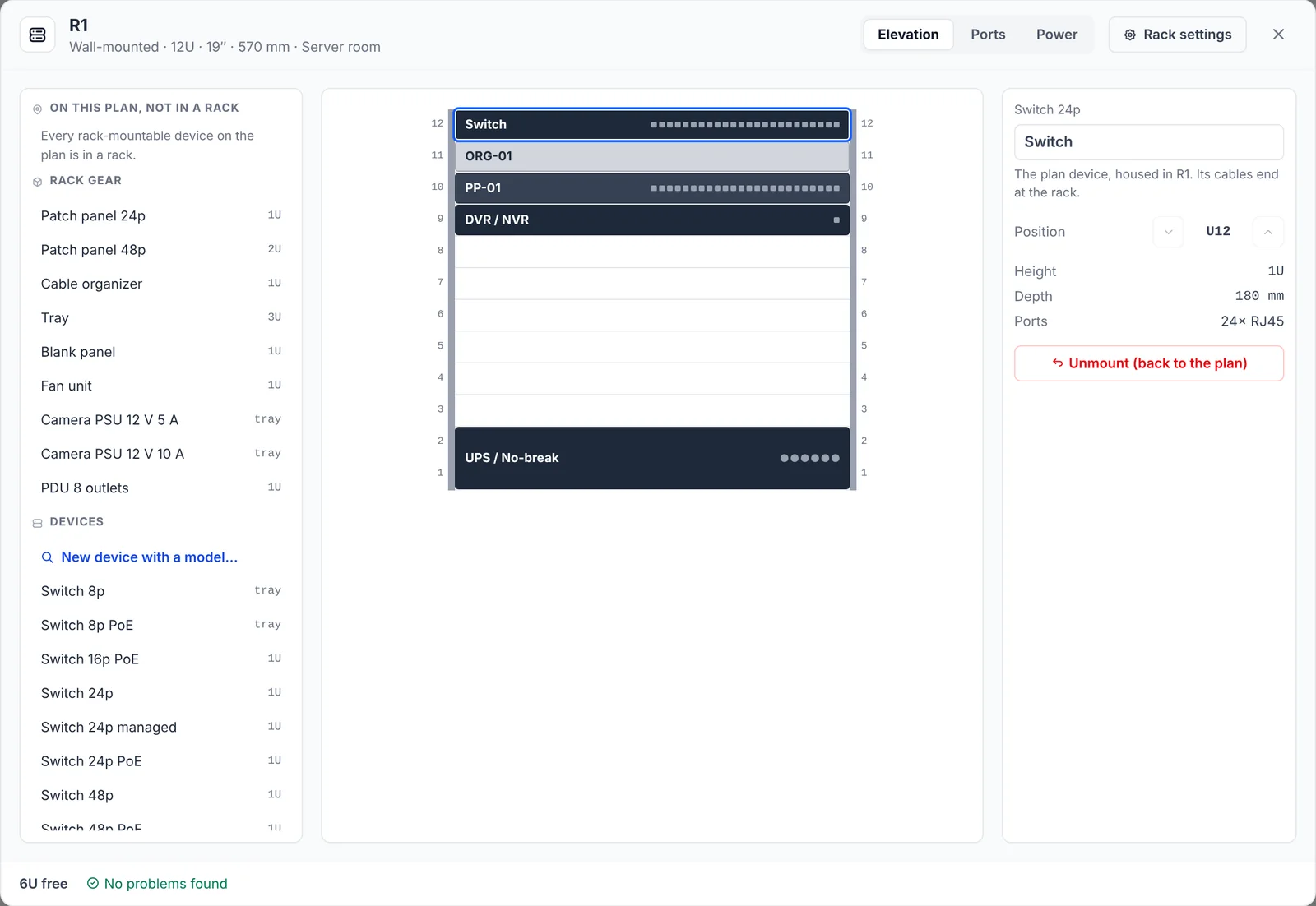
Un rack dibujado como un cuadrado en el plano le dice al técnico dónde está, no qué lleva dentro. Las preguntas acaban saliendo en la obra: ¿queda una U libre para el switch nuevo?, ¿en qué puerto está la cámara 3?, ¿aguanta el SAI el switch PoE y el grabador? El diseño de racks de Strucit lo responde en el mismo proyecto que el plano, antes de que nadie suba a la furgoneta.
Pon el rack en el plano
La herramienta Rack (atajo r, en Infra TI) coloca un rack donde va a ir. Puede ser mural o de suelo, de 3 a 44U en los tamaños predefinidos o cualquier altura de 1 a 52U, con raíles de 19″ o 10″ mini, fondo, puerta frontal y kit de ventilación. La sala se rellena según dónde está el rack en el plano.
Los switches, servidores, firewalls, módems, grabadores y SAI que ya colocaste no hay que dibujarlos otra vez. Mover al rack ›, en el menú del dispositivo, lista los racks del plano con sus U libres. El dispositivo conserva su nombre, especificaciones y cables, que ahora terminan en el rack. Desmontar lo devuelve al plano.
Coloca el equipo U a U
Abrir rack muestra la vista frontal a escala, con la U1 abajo. Haz clic en un elemento del catálogo de la izquierda para ponerlo en la primera U libre, o arrástralo donde quieras: una sombra verde dice “U10 · cabe”, una roja nombra con qué se solapa. Patch panels, organizadores, bandejas, PDUs, tapas ciegas y ventiladores también están en el catálogo.
El diseño comprueba mientras trabajas:
- Solapes y elementos fuera del rack.
- Elementos más profundos que el rack.
- Un SAI por encima del tercio inferior, donde no debería ir su peso.
- Un patch panel o switch sin organizador de cables al lado.
Un dispositivo con un modelo real del catálogo de dispositivos toma de la ficha técnica su altura, puertos, fondo y consumo. También puedes añadir un dispositivo nuevo con modelo directamente desde el rack: cada modelo muestra su tamaño a escala y si cabe.
Asigna cada puerto
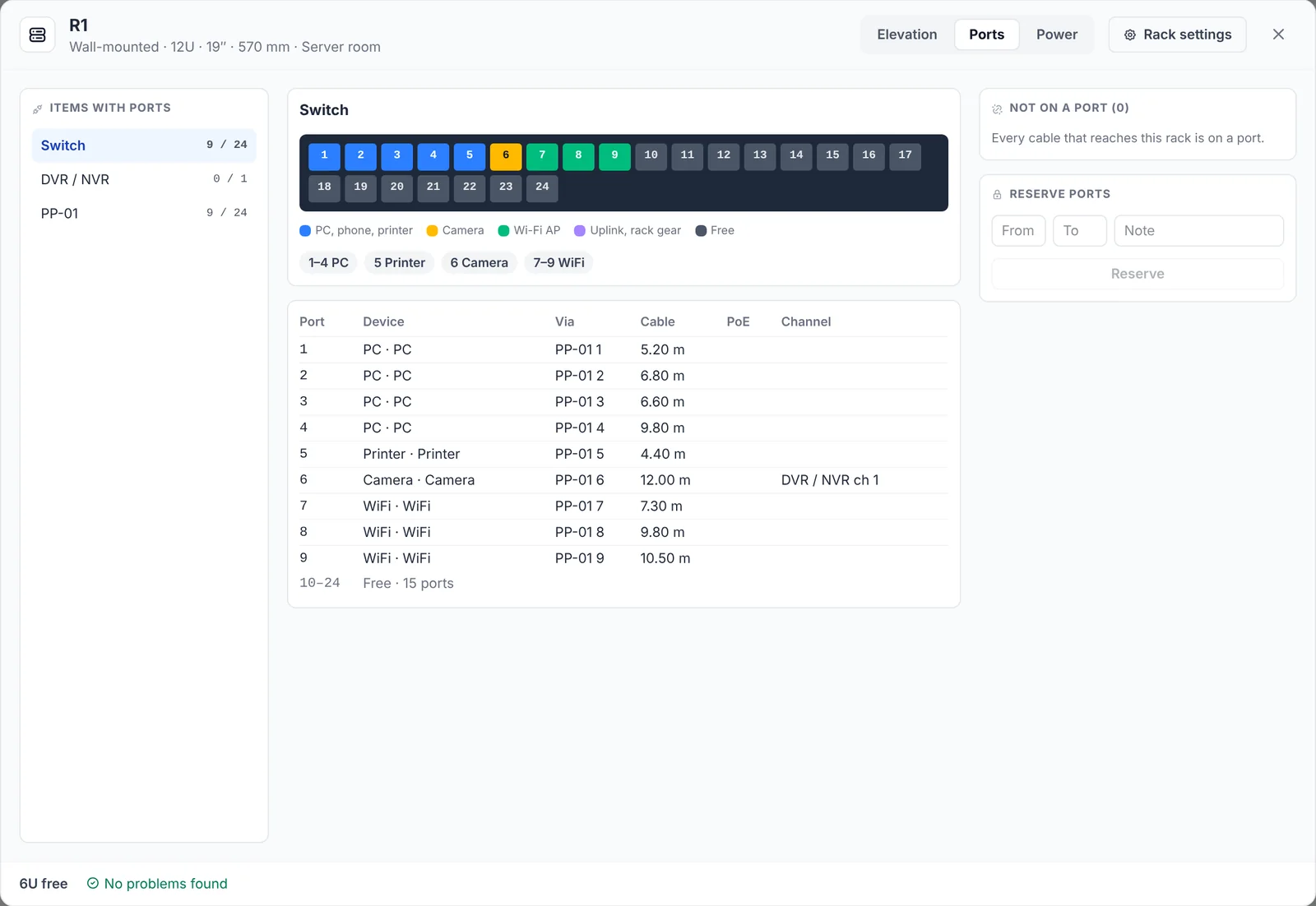
La pestaña Puertos dibuja un frontal para cada elemento, con cada puerto coloreado según lo que tiene: PCs, teléfonos e impresoras, cámaras, puntos de acceso, enlaces ascendentes, libre. Debajo, la tabla de puertos indica el dispositivo de cada puerto, el puerto del patch panel por el que pasa, el tipo y la longitud del cable y los vatios PoE. Cada dispositivo del otro extremo aparece con su sala y su planta, como en “CAM 1 · Recepción · Planta baja”, incluso a través de un montante hacia otra planta.
- Sin puerto lista los cables del plano que terminan en el rack. Arrastra uno a un puerto, o usa Asignar automáticamente: cada tipo de dispositivo junto, a través del patch panel en el mismo número de puerto.
- Reservar puertos deja un rango libre para más adelante, con una nota.
- Canales del grabador. Las cámaras IP reciben un canal del NVR según el puerto PoE en el que están, o el siguiente libre, y puedes fijarlo a mano. Un NVR con más cámaras que canales se pone rojo. Las cámaras analógicas por coaxial van a las entradas BNC de un DVR.
Revisa el presupuesto PoE
Cada switch y NVR PoE muestra lo que consumen sus dispositivos frente a su presupuesto: “Presupuesto PoE 49 de 384 W”. El consumo es el del modelo del dispositivo cuando tiene uno, y si no, un valor por defecto por tipo de dispositivo, así que un plano con modelos reales da una cifra real. Un puerto de patch panel por el que pasa PoE lo indica, con sus vatios.
La sugerencia de switch del informe de cableado lo dimensiona por puertos; aquí es donde ves si su presupuesto PoE aguanta.
Revisa la carga del SAI
La pestaña Energía dibuja el árbol desde el enchufe de pared, pasando por cada SAI y PDU, hasta todo lo que está conectado, cada uno con su consumo estimado. Por fuente ves la carga en vatios frente a su potencia nominal y las tomas en uso. Un SAI con un modelo del catálogo se mide con su propia potencia. Las comprobaciones avisan de:
- Una fuente por encima de su potencia nominal.
- Un SAI por encima del 80% de su potencia nominal.
- Cualquier cosa sin enchufar.
- Un switch PoE o NVR fuera del SAI, porque las cámaras y los puntos de acceso que alimenta caen con él.
Entrega el trabajo
El informe en texto añade una sección RACKS con las especificaciones de cada rack, su contenido U a U, un mapa de puertos por elemento, las cámaras con su puerto y canal, y los cables sin puerto. Un switch en un rack aparece como “(en R1, U14)”. El PDF incluye lo mismo en la sección 1.8 Racks, con un dibujo de la vista frontal. En el móvil, el rack se abre a pantalla completa con las mismas pestañas.
Límites que conviene conocer
- Sin vista trasera. La vista frontal es un esquema para el técnico, no una foto de los equipos.
- Estimaciones. Las cifras de energía y PoE salen de la ficha técnica de cada modelo o de valores por defecto basados en modelos habituales. Compruébalas antes de comprar un SAI.
- Los latiguillos se listan, no se dimensionan.
- Sin peso ni carga máxima, y sin PDUs verticales 0U ni equipos montados en lateral.
Gratis y Pro
El diseño de racks es gratis en todos los planes: racks, vista frontal, las pestañas Puertos y Energía y la sección RACKS del informe en texto. La sección 1.8 Racks va con la exportación a PDF, que es Pro. Más detalles en la página del diseño de racks.
El próximo rack que montes, planifícalo antes en Strucit: pulsa r, coloca el rack y mueve el switch dentro.