
Une baie dessinée comme un carré sur le plan dit au technicien où elle se trouve, pas ce qu’elle contient. Les questions arrivent alors sur le chantier : reste-t-il un U pour le nouveau switch, sur quel port est la caméra 3, l’onduleur tiendra-t-il le switch PoE et l’enregistreur ? La conception de baies de Strucit y répond dans le même projet que le plan, avant que quiconque monte dans la camionnette.
Posez la baie sur le plan
L’outil Baie (raccourci r, dans Infra IT) place une baie là où elle sera installée. Murale ou au sol, de 3 à 44U en tailles prédéfinies ou n’importe quelle hauteur de 1 à 52U, avec des montants 19″ ou 10″ mini, une profondeur, une porte avant et un kit de ventilation. La pièce est renseignée d’après l’emplacement de la baie sur le plan.
Les switchs, serveurs, pare-feu, modems, enregistreurs et onduleurs déjà placés n’ont pas à être redessinés. Déplacer dans la baie ›, dans le menu d’un équipement, liste les baies du plan avec leurs U libres. L’équipement garde son nom, ses caractéristiques et ses câbles, qui aboutissent désormais à la baie. Démonter le remet sur le plan.
Placez le matériel U par U
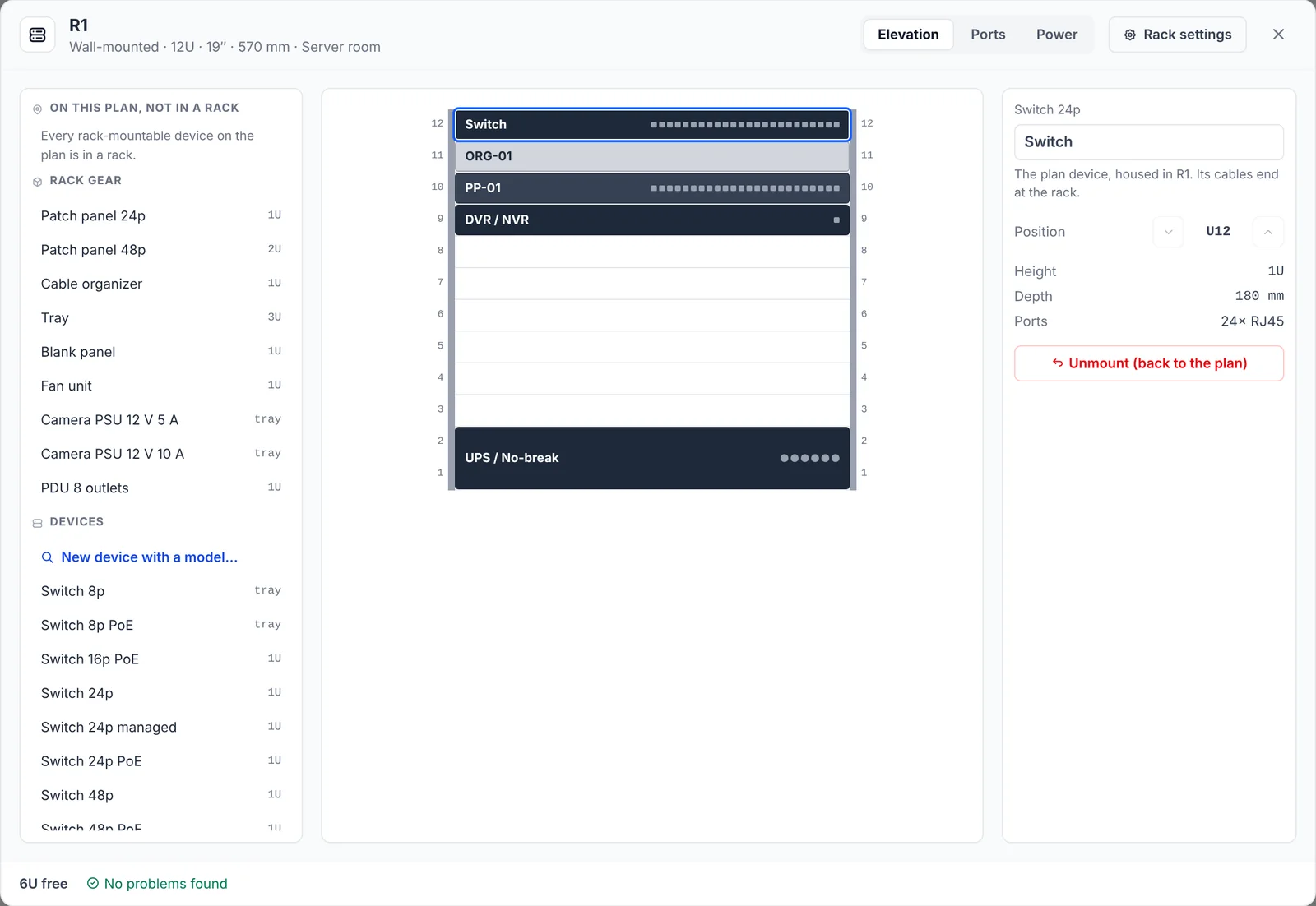
Ouvrir la baie affiche la vue de face à l’échelle, U1 en bas. Cliquez sur un élément du catalogue à gauche pour le poser au premier U libre, ou faites-le glisser où vous voulez : une ombre verte indique « U10 · tient », une rouge nomme ce qu’elle chevauche. Panneaux de brassage, passe-câbles, tablettes, PDU, obturateurs et ventilateurs sont aussi dans le catalogue.
La conception vérifie au fur et à mesure :
- Les chevauchements et les éléments hors de la baie.
- Les éléments plus profonds que la baie.
- Un onduleur au-dessus du tiers inférieur, là où son poids n’a rien à faire.
- Un panneau de brassage ou un switch sans passe-câbles à côté.
Un équipement réglé sur un vrai modèle du catalogue d’équipements prend sa hauteur, ses ports, sa profondeur et sa consommation dans la fiche technique. Vous pouvez aussi ajouter un nouvel équipement avec son modèle directement depuis la baie : chaque modèle montre sa taille à l’échelle et s’il tient.
Affectez chaque port
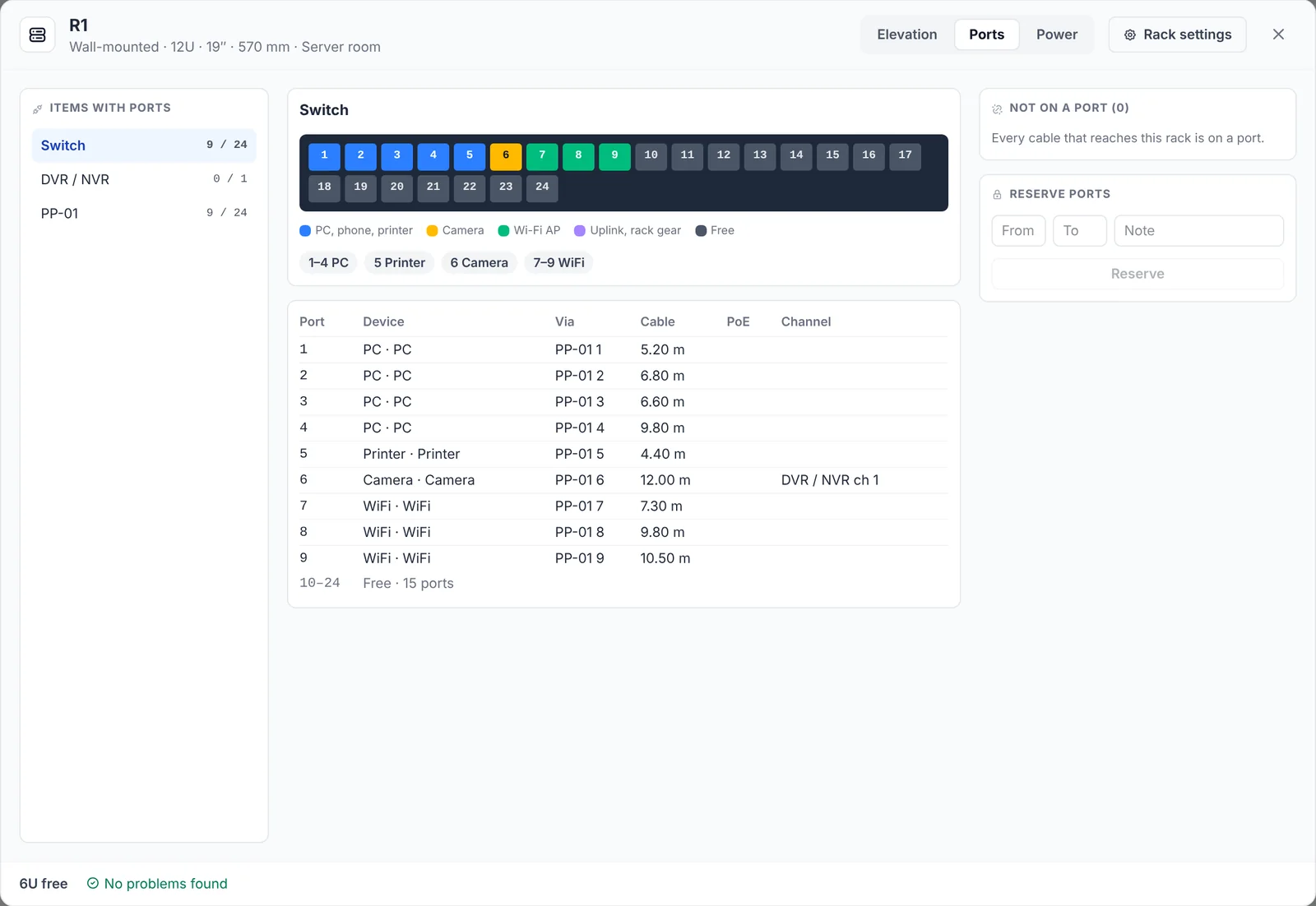
L’onglet Ports dessine une façade pour chaque élément, chaque port coloré selon ce qui y est branché : PC, téléphones et imprimantes, caméras, points d’accès, liaisons montantes, libre. En dessous, le tableau des ports donne l’équipement de chaque port, le port du panneau de brassage par lequel il passe, le type et la longueur du câble et les watts PoE. Chaque équipement à l’autre bout est nommé avec sa pièce et son étage, comme « CAM 1 · Accueil · Rez-de-chaussée », même via une colonne montante vers un autre étage.
- Sans port liste les câbles du plan qui aboutissent à la baie. Faites-en glisser un sur un port, ou utilisez Répartir automatiquement : chaque type d’équipement regroupé, via le panneau de brassage au même numéro de port.
- Réserver des ports garde une plage libre pour plus tard, avec une note.
- Canaux de l’enregistreur. Les caméras IP reçoivent un canal du NVR selon le port PoE où elles sont branchées, ou le suivant libre, et vous pouvez le régler à la main. Un NVR avec plus de caméras que de canaux passe en rouge. Les caméras analogiques sur coaxial arrivent sur les entrées BNC d’un DVR.
Vérifiez le budget PoE
Chaque switch et NVR PoE montre ce que consomment ses équipements face à son budget : « Budget PoE 49 sur 384 W ». La consommation est celle du modèle de l’équipement quand il en a un, sinon une valeur par défaut selon le type d’équipement : un plan avec de vrais modèles donne un vrai chiffre. Un port de panneau de brassage traversé par du PoE l’indique, avec ses watts.
La suggestion de switch du rapport de câblage le dimensionne par ports ; c’est ici que vous voyez si son budget PoE tient.
Vérifiez la charge de l’onduleur
L’onglet Énergie dessine l’arbre depuis la prise murale, à travers chaque onduleur et PDU, jusqu’à tout ce qui y est branché, chacun avec sa consommation estimée. Par source, vous voyez la charge en watts face à sa puissance nominale et les prises utilisées. Un onduleur réglé sur un modèle du catalogue est comparé à sa propre puissance. Les vérifications signalent :
- Une source au-delà de sa puissance nominale.
- Un onduleur au-delà de 80 % de sa puissance nominale.
- Tout ce qui n’est pas branché.
- Un switch PoE ou un NVR hors onduleur, puisque les caméras et points d’accès qu’il alimente tombent avec lui.
Livrez le dossier
Le rapport texte reçoit une section RACKS avec les caractéristiques de chaque baie, son contenu U par U, un plan des ports par élément, les caméras avec leur port et leur canal, et les câbles sans port. Un switch en baie apparaît comme « (dans R1, U14) ». Le PDF reprend le tout en section 1.8 Racks, avec un dessin de la vue de face. Sur téléphone, la baie s’ouvre en plein écran avec les mêmes onglets.
Les limites à connaître
- Pas de vue arrière. La vue de face est un schéma pour le technicien, pas une image des équipements.
- Des estimations. Les chiffres d’énergie et de PoE viennent de la fiche technique de chaque modèle ou de valeurs par défaut fondées sur des modèles courants. Vérifiez-les avant d’acheter un onduleur.
- Les cordons de brassage sont listés, pas dimensionnés.
- Pas de poids ni de charge admissible, ni de PDU verticaux 0U ou d’équipements montés sur le côté.
Gratuit et Pro
La conception de baies est gratuite sur toutes les offres : baies, vue de face, onglets Ports et Énergie et section RACKS du rapport texte. La section 1.8 Racks vient avec l’export PDF, qui est Pro. Plus de détails sur la page de la conception de baies.
Pour votre prochaine baie, planifiez-la d’abord dans Strucit : appuyez sur r, posez la baie et déplacez-y votre switch.