
Ein Rack, das als Kasten im Grundriss steht, sagt dem Techniker, wo es ist, nicht was hineinkommt. Die Fragen kommen dann vor Ort: Ist noch eine HE für den neuen Switch frei, an welchem Port hängt Kamera 3, hält die USV den PoE-Switch und den Rekorder? Der Rack-Planer von Strucit beantwortet sie im selben Projekt wie den Grundriss, bevor jemand in den Wagen steigt.
Das Rack in den Plan setzen
Das Werkzeug Rack (Kürzel r, unter IT Infra) setzt ein Rack dorthin, wo es stehen wird. Es kann ein Wand- oder Standrack sein, mit 3 bis 44 HE als Vorgabe oder jeder Höhe von 1 bis 52 HE, mit 19″- oder 10″-Mini-Schienen, Tiefe, Fronttür und Lüfterset. Der Raum wird aus der Position des Racks im Plan übernommen.
Switches, Server, Firewalls, Modems, Rekorder und USVs, die Sie schon platziert haben, müssen Sie nicht neu zeichnen. Ins Rack verschieben › im Menü eines Geräts listet die Racks des Plans mit ihren freien HE. Das Gerät behält Namen, Spezifikationen und Kabel, die jetzt am Rack enden. Ausbauen setzt es zurück in den Plan.
Die Geräte HE für HE einbauen
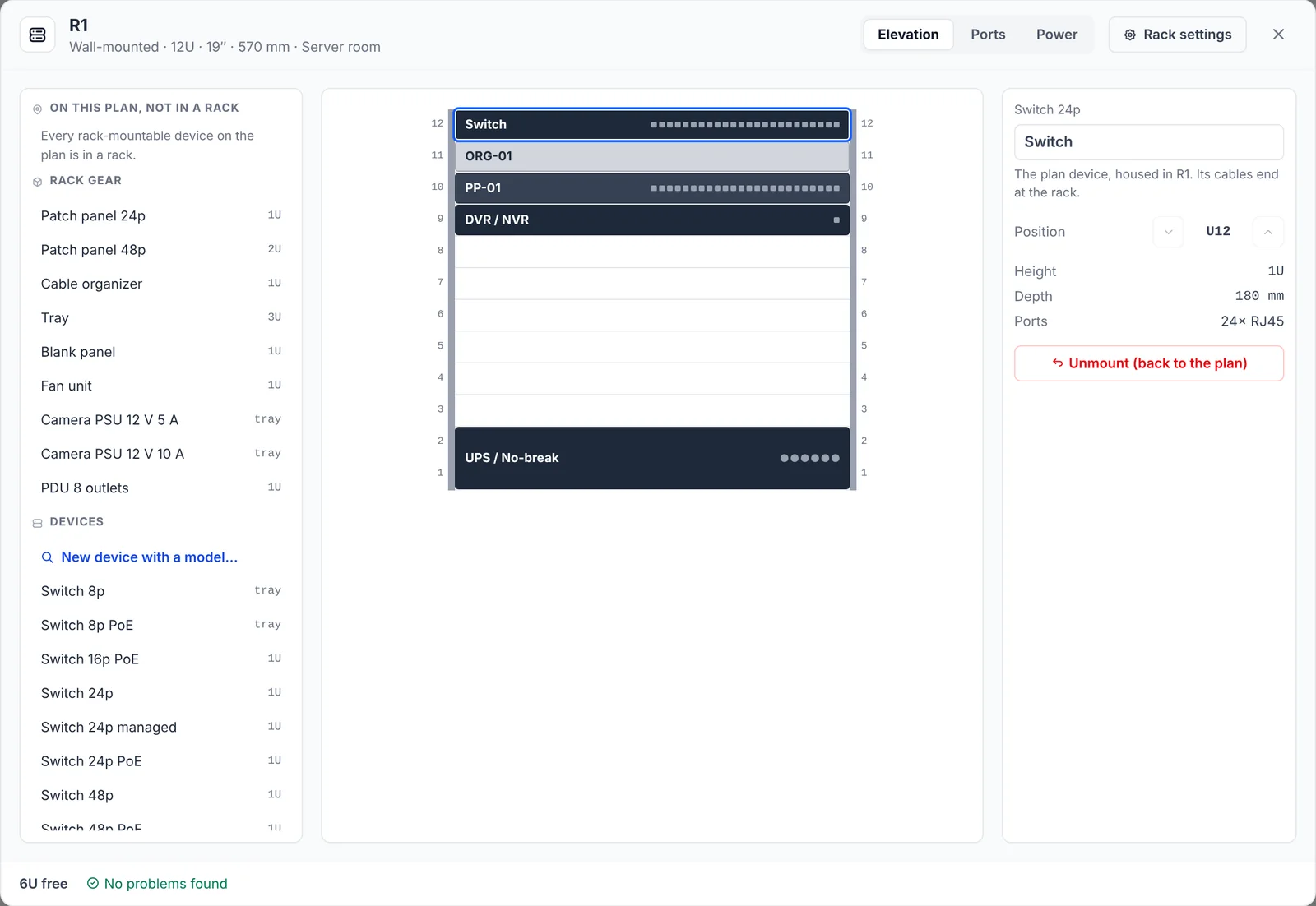
Rack öffnen zeigt die Frontansicht maßstäblich, HE 1 unten. Klicken Sie links ein Element im Katalog an, um es in die erste freie HE zu setzen, oder ziehen Sie es an die gewünschte Stelle: Ein grüner Schatten zeigt „U10 · passt“, ein roter nennt, womit es sich überschneidet. Patchpanels, Kabelführungen, Fachböden, PDUs, Blindplatten und Lüftereinheiten stehen ebenfalls im Katalog.
Der Planer prüft laufend:
- Überschneidungen und Elemente außerhalb des Racks.
- Elemente, die tiefer als das Rack sind.
- Eine USV über dem unteren Drittel, wo ihr Gewicht nicht hingehört.
- Ein Patchpanel oder Switch ohne Kabelführung daneben.
Ein Gerät, das auf ein echtes Modell aus dem Gerätekatalog gesetzt ist, übernimmt Höhe, Ports, Tiefe und Leistungsaufnahme aus dem Datenblatt. Sie können auch direkt im Rack ein neues Gerät mit Modell hinzufügen: Jedes Modell zeigt seine Größe maßstäblich und ob es passt.
Jeden Port belegen
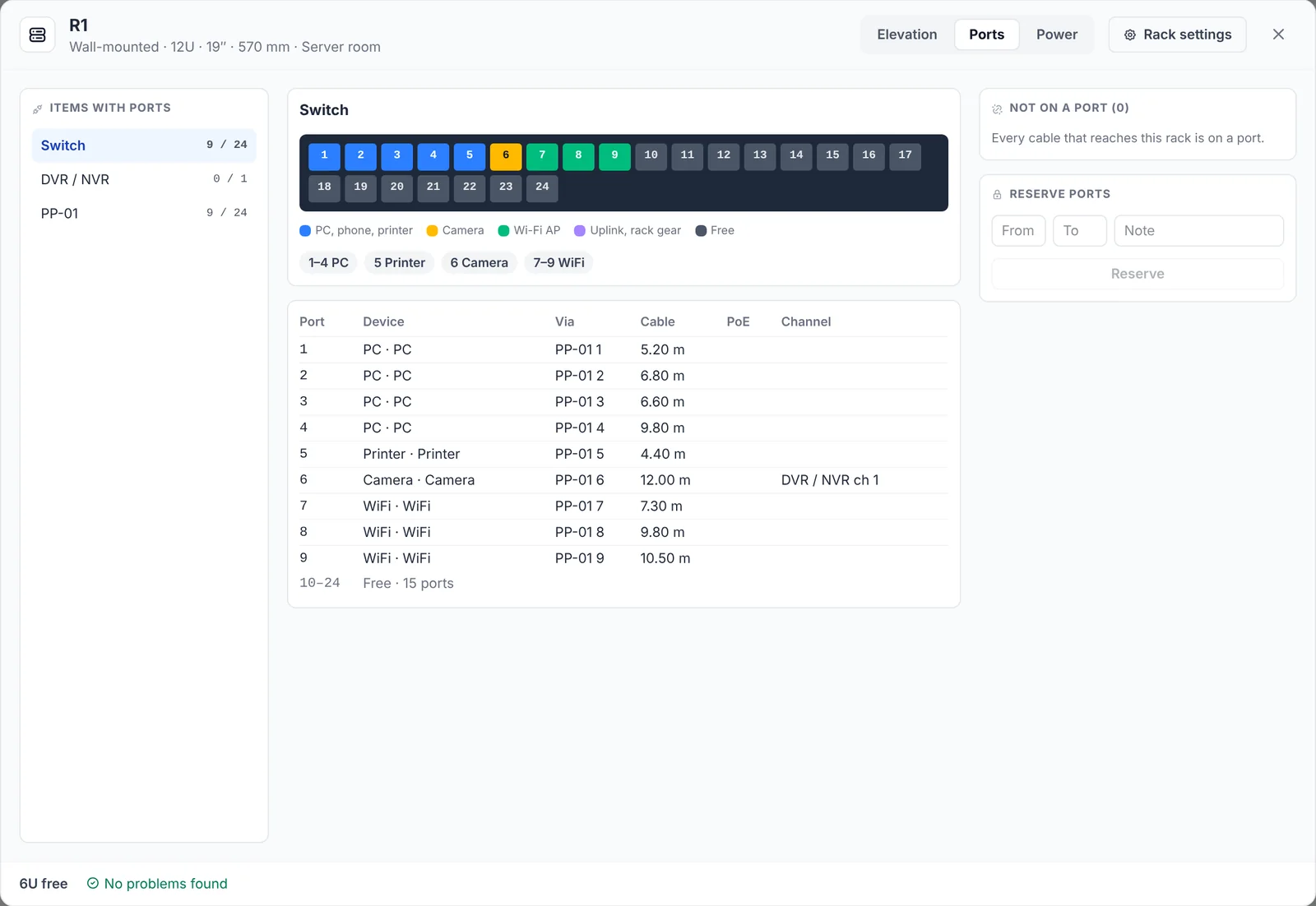
Der Tab Ports zeichnet für jedes Element eine Frontplatte, jeder Port nach seinem Gerät eingefärbt: PCs, Telefone und Drucker, Kameras, Access Points, Uplinks, frei. Darunter nennt die Porttabelle für jeden Port das Gerät, den Patchpanel-Port, über den es läuft, Kabeltyp und -länge sowie die PoE-Watt. Jedes Gerät am anderen Ende steht mit Raum und Etage da, etwa „CAM 1 · Empfang · Erdgeschoss“, auch über einen Steigschacht auf eine andere Etage.
- Ohne Port listet die Kabel des Plans, die am Rack enden. Ziehen Sie eines auf einen Port, oder lassen Sie Automatisch verteilen sie zuordnen: jeder Gerätetyp zusammen, über das Patchpanel an derselben Portnummer.
- Ports reservieren hält einen Bereich für später frei, mit einer Notiz.
- Rekorderkanäle. IP-Kameras bekommen einen NVR-Kanal nach dem PoE-Port, an dem sie hängen, oder den nächsten freien, und Sie können ihn von Hand setzen. Ein NVR mit mehr Kameras als Kanälen wird rot. Analoge Kameras am Koaxkabel landen auf den BNC-Eingängen eines DVR.
Das PoE-Budget prüfen
Jeder Switch und PoE-NVR zeigt, was seine Geräte gegenüber seinem Budget ziehen: „PoE-Budget 49 von 384 W“. Die Aufnahme ist die des Gerätemodells, wenn eines gesetzt ist, sonst ein Standardwert je Gerätetyp, sodass ein Plan mit echten Modellen eine echte Zahl liefert. Ein Patchpanel-Port, durch den PoE läuft, zeigt das mit seinen Watt an.
Der Switch-Vorschlag im Verkabelungsbericht bemisst den Switch nach Ports; hier sehen Sie, ob sein PoE-Budget reicht.
Die USV-Last prüfen
Der Tab Strom zeichnet den Baum von der Wandsteckdose über jede USV und PDU bis zu allem, was daran hängt, jeweils mit der geschätzten Aufnahme. Pro Quelle sehen Sie die Last in Watt gegenüber der Nennleistung und die belegten Steckplätze. Eine USV mit Katalogmodell wird an ihrer eigenen Nennleistung gemessen. Die Prüfungen melden:
- Eine Quelle über ihrer Nennleistung.
- Eine USV über 80 % ihrer Nennleistung.
- Alles, was nicht eingesteckt ist.
- Einen PoE-Switch oder NVR ohne USV, denn die Kameras und Access Points, die er versorgt, fallen mit ihm aus.
Übergeben
Der Textbericht bekommt einen Abschnitt RACKS mit den Daten jedes Racks, seinem Inhalt HE für HE, einer Portbelegung pro Element, den Kameras mit Port und Kanal und den Kabeln ohne Port. Ein Switch im Rack erscheint als „(in R1, U14)“. Das PDF enthält dasselbe als Abschnitt 1.8 Racks, mit einer Zeichnung der Frontansicht. Auf dem Handy öffnet sich das Rack bildschirmfüllend mit denselben Tabs.
Grenzen, die Sie kennen sollten
- Keine Rückansicht. Die Frontansicht ist ein Schema für den Techniker, kein Abbild der Geräte.
- Schätzwerte. Strom- und PoE-Werte stammen aus dem Datenblatt jedes Modells oder aus Standardwerten gängiger Modelle. Prüfen Sie sie, bevor Sie eine USV kaufen.
- Patchkabel werden aufgelistet, nicht bemessen.
- Kein Gewicht und keine Traglast, keine vertikalen 0-HE-PDUs und keine seitlich montierten Geräte.
Kostenlos und Pro
Der Rack-Planer ist in jedem Plan kostenlos: Racks, Frontansicht, die Tabs Ports und Strom und der Abschnitt RACKS im Textbericht. Abschnitt 1.8 Racks gehört zum PDF-Export, der Pro ist. Mehr auf der Seite zum Rack-Planer.
Ihr nächstes Rack planen Sie zuerst in Strucit: r drücken, Rack setzen und den Switch hineinschieben.