
Un rack disegnato come un quadrato sulla pianta dice al tecnico dov’è, non cosa contiene. Le domande arrivano allora in cantiere: c’è una U libera per il nuovo switch, su quale porta è la telecamera 3, l’UPS regge lo switch PoE e il registratore? La progettazione rack di Strucit risponde nello stesso progetto della pianta, prima che qualcuno salga sul furgone.
Metti il rack sulla pianta
Lo strumento Rack (scorciatoia r, in Infra IT) mette un rack dove verrà installato. Può essere a muro o a pavimento, da 3 a 44U nelle misure predefinite o qualsiasi altezza da 1 a 52U, con montanti da 19″ o 10″ mini, profondità, porta frontale e kit di ventilazione. La stanza viene compilata in base a dove si trova il rack sulla pianta.
Gli switch, i server, i firewall, i modem, i registratori e gli UPS che hai già posizionato non vanno ridisegnati. Sposta nel rack ›, nel menu del dispositivo, elenca i rack della pianta con le U libere. Il dispositivo mantiene nome, specifiche e cavi, che ora terminano al rack. Smonta lo rimette sulla pianta.
Monta le apparecchiature U per U
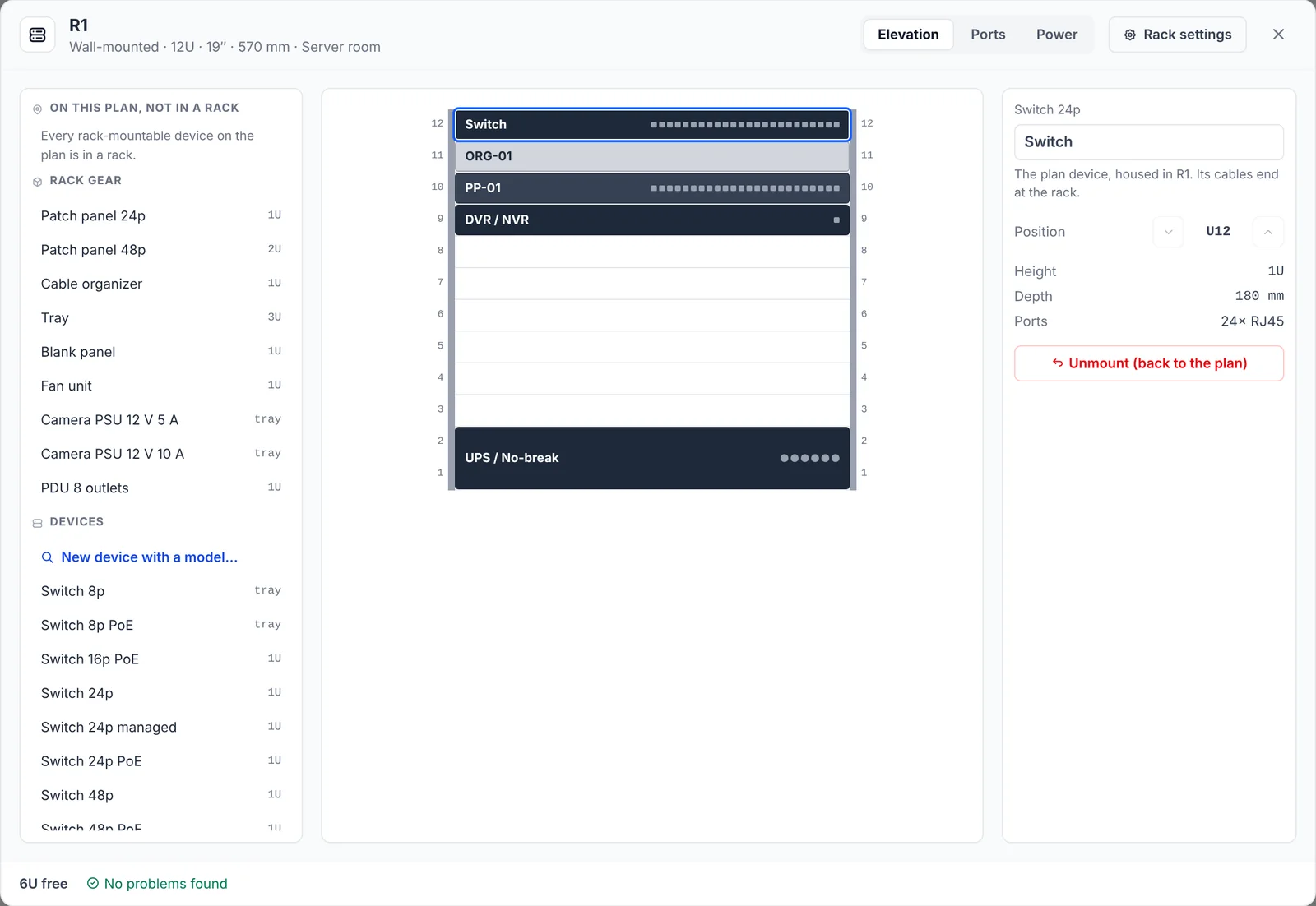
Apri rack mostra la vista frontale in scala, con la U1 in basso. Fai clic su un elemento del catalogo a sinistra per metterlo nella prima U libera, o trascinalo dove vuoi: un’ombra verde dice “U10 · ci sta”, una rossa indica con cosa si sovrappone. Patch panel, passacavi, ripiani, PDU, pannelli ciechi e ventole sono anch’essi nel catalogo.
La progettazione controlla mentre lavori:
- Sovrapposizioni ed elementi fuori dal rack.
- Elementi più profondi del rack.
- Un UPS sopra il terzo inferiore, dove il suo peso non dovrebbe stare.
- Un patch panel o uno switch senza passacavi accanto.
Un dispositivo impostato su un modello reale del catalogo dei dispositivi prende altezza, porte, profondità e consumo dalla scheda tecnica. Puoi anche aggiungere un nuovo dispositivo con modello direttamente dal rack: ogni modello mostra la sua dimensione in scala e se ci sta.
Mappa ogni porta
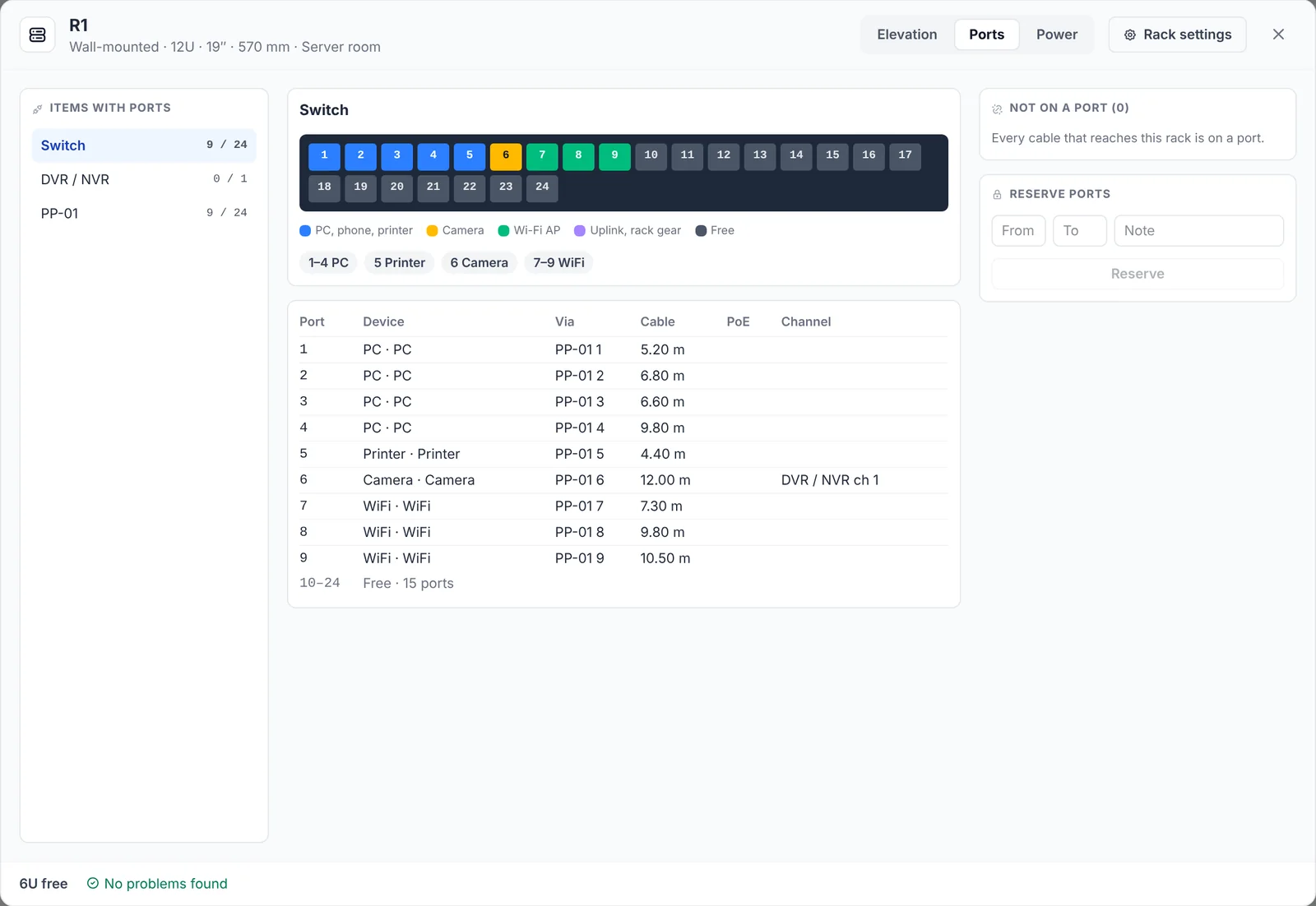
La scheda Porte disegna un frontale per ogni elemento, ogni porta colorata in base a ciò che vi è collegato: PC, telefoni e stampanti, telecamere, access point, uplink, libera. Sotto, la tabella delle porte riporta il dispositivo di ogni porta, la porta del patch panel da cui passa, tipo e lunghezza del cavo e i watt PoE. Ogni dispositivo all’altro capo è indicato con stanza e piano, come in “CAM 1 · Reception · Piano terra”, anche attraverso un montante verso un altro piano.
- Senza porta elenca i cavi della pianta che terminano al rack. Trascinane uno su una porta, o usa Assegna automaticamente: ogni tipo di dispositivo insieme, attraverso il patch panel allo stesso numero di porta.
- Riserva porte tiene libero un intervallo per dopo, con una nota.
- Canali del registratore. Le telecamere IP ricevono un canale dell’NVR dalla porta PoE su cui sono, o il successivo libero, e puoi impostarlo a mano. Un NVR con più telecamere che canali diventa rosso. Le telecamere analogiche su coassiale vanno agli ingressi BNC di un DVR.
Controlla il budget PoE
Ogni switch e NVR PoE mostra quanto consumano i suoi dispositivi rispetto al budget: “Budget PoE 49 di 384 W”. Il consumo è quello del modello del dispositivo quando è impostato, altrimenti un valore predefinito per tipo di dispositivo, quindi una pianta con modelli reali dà un numero reale. Una porta di patch panel attraversata dal PoE lo indica, con i suoi watt.
Il suggerimento di switch del report di cablaggio lo dimensiona per porte; qui vedi se il suo budget PoE regge.
Controlla il carico dell’UPS
La scheda Alimentazione disegna l’albero dalla presa a muro, attraverso ogni UPS e PDU, fino a tutto ciò che vi è collegato, ciascuno con il consumo stimato. Per ogni sorgente vedi il carico in watt rispetto alla potenza nominale e le prese in uso. Un UPS impostato su un modello del catalogo è confrontato con la sua potenza. I controlli segnalano:
- Una sorgente oltre la potenza nominale.
- Un UPS oltre l’80% della potenza nominale.
- Qualsiasi cosa non collegata.
- Uno switch PoE o un NVR non sotto UPS, perché le telecamere e gli access point che alimenta si spengono con lui.
Consegna il lavoro
Il report in testo riceve una sezione RACKS con le specifiche di ogni rack, il contenuto U per U, una mappa delle porte per elemento, le telecamere con porta e canale, e i cavi senza porta. Uno switch in un rack compare come “(in R1, U14)”. Il PDF riporta lo stesso nella sezione 1.8 Racks, con il disegno della vista frontale. Sul telefono il rack si apre a schermo intero con le stesse schede.
Limiti da conoscere
- Nessuna vista posteriore. La vista frontale è uno schema per il tecnico, non un’immagine dei dispositivi.
- Stime. I valori di alimentazione e PoE vengono dalla scheda tecnica di ogni modello o da valori predefiniti basati su modelli comuni. Verificali prima di acquistare un UPS.
- Le patch cord sono elencate, non dimensionate.
- Nessun peso né portata, e niente PDU verticali 0U o apparati montati di lato.
Gratis e Pro
La progettazione rack è gratis in tutti i piani: rack, vista frontale, le schede Porte e Alimentazione e la sezione RACKS del report in testo. La sezione 1.8 Racks arriva con l’esportazione PDF, che è Pro. Altri dettagli nella pagina della progettazione rack.
Il prossimo rack che installi, pianificalo prima in Strucit: premi r, metti il rack e sposta dentro lo switch.