
Progetta un intero edificio in un progetto Strucit: un piano alla volta sulla tela, con il piano sotto disegnato in trasparenza, e un solo report delle apparecchiature e un solo PDF per tutto.
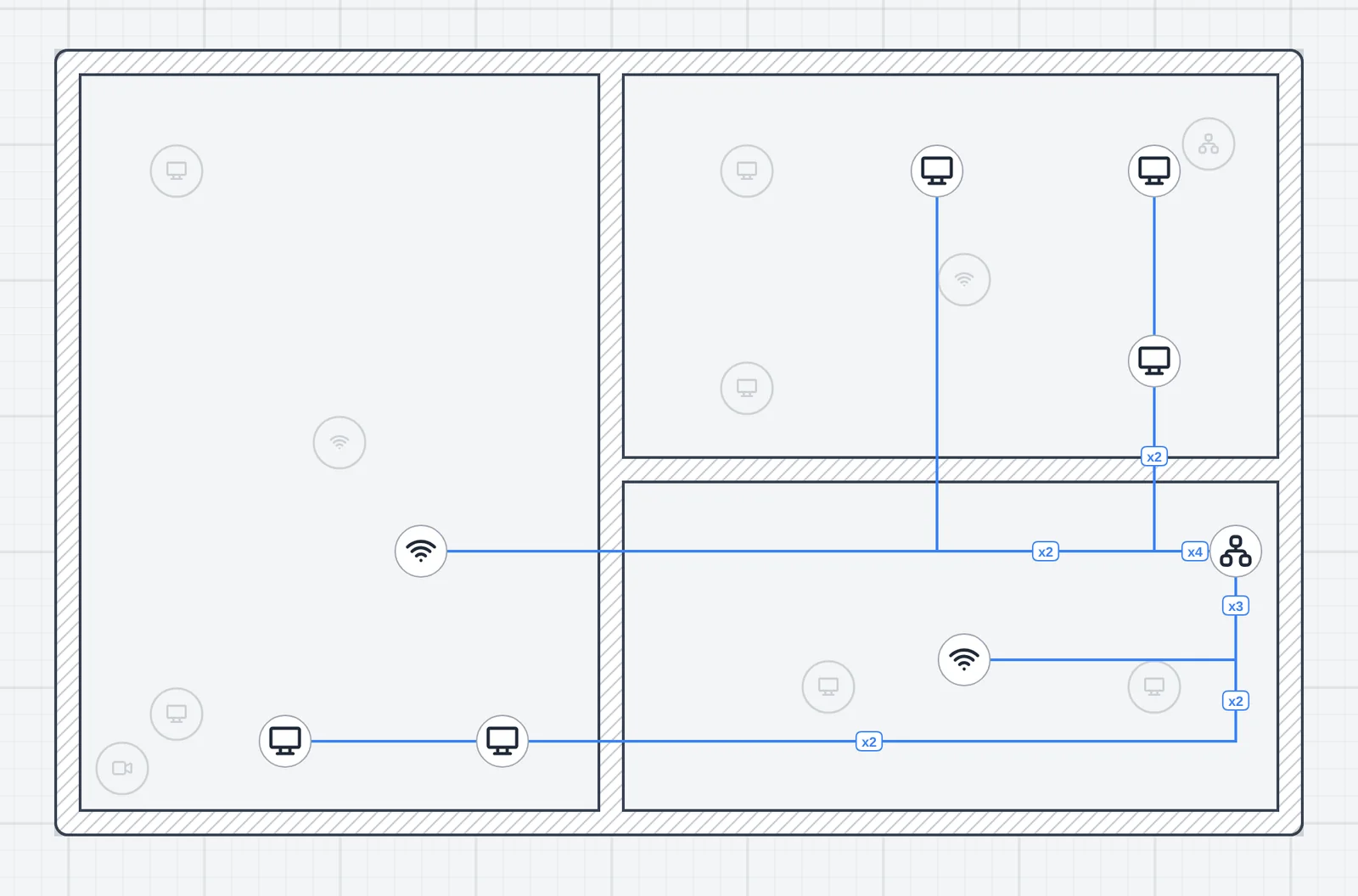
Piani in un progetto
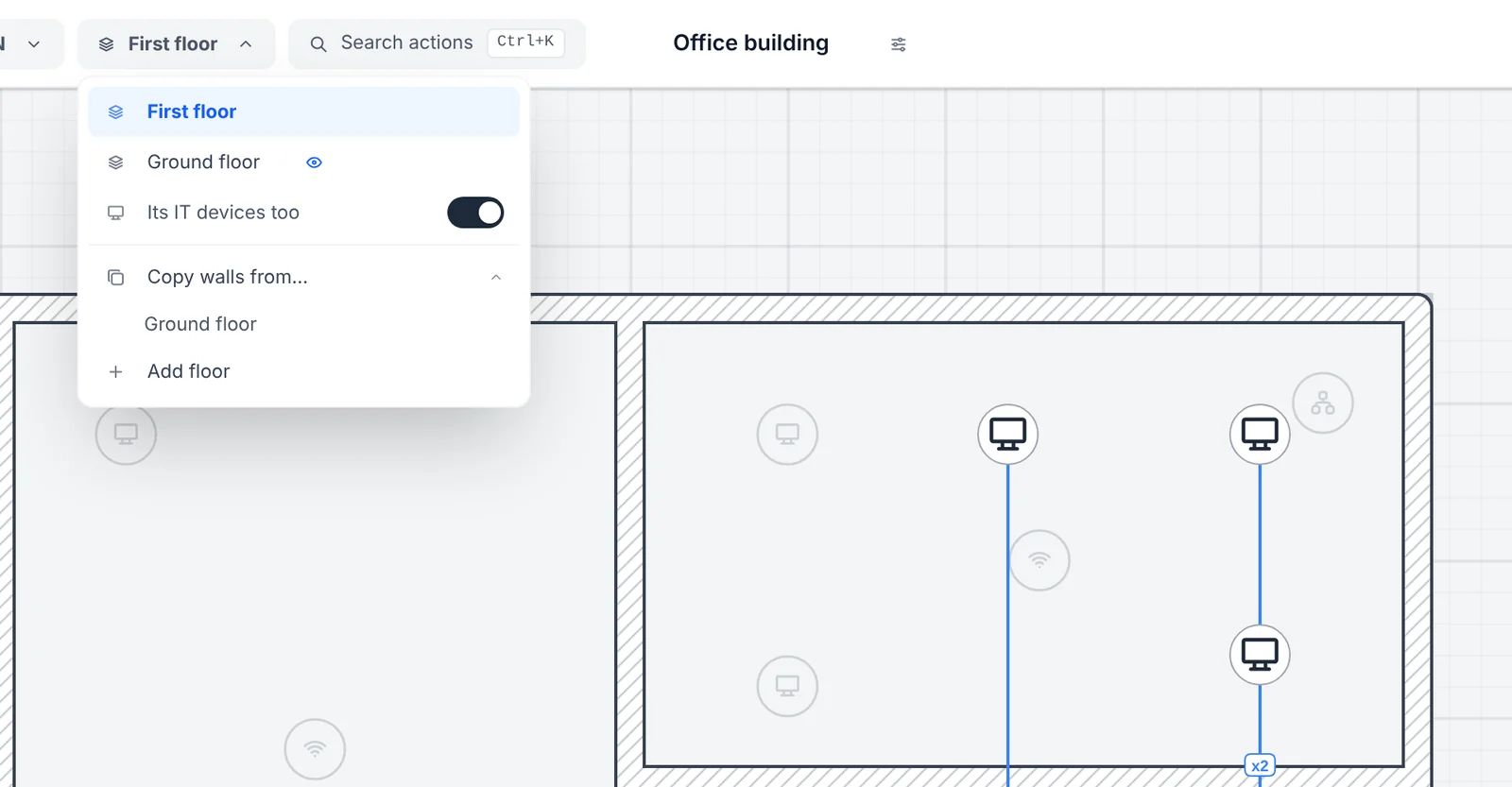
- Un menu dei piani nella barra in alto. Aggiungi un piano sopra quello attuale, rinominalo, spostalo su o giù, eliminalo, passa dall’uno all’altro.
- Ogni piano ha la sua pianta. I suoi muri, dispositivi e cavi, la sua immagine di riferimento e il suo annulla: annullare su un piano non tocca mai un altro.
- Il piano sotto, in trasparenza. Il piano sotto quello attuale appare in trasparenza, con muri e scale, per posizionarci sopra access point, rack e percorsi dei cavi. Scegli un altro piano con l’occhio nel menu dei piani, anche con i suoi dispositivi IT, o nascondilo.
- Inizia un piano da un altro. Copia muri da… porta i muri di un altro piano in un passo, e Allinea a allinea l’immagine di riferimento di un piano al piano in trasparenza in due clic.
Lavorate insieme su piani diversi
In un progetto condiviso, ognuno lavora sul piano che sceglie. Le modifiche a un piano non sovrascrivono quelle di un altro, i piani aggiunti, rinominati, spostati o eliminati arrivano a tutti, e cursori e selezioni si vedono solo da chi è sullo stesso piano. Il badge di modifica indica chi è su quale piano.
Montanti e Wi-Fi tra i piani
- Montanti. Lo strumento Montante mette il percorso verticale tra i piani in un punto: canalina, tubo con la sua misura o passaggio solaio. Compare su tutti i piani che attraversa, e spostarlo su un piano lo sposta su tutti.
- Cavi attraverso il solaio. Termina un cavo su un montante e, al piano successivo, il montante lo mostra come estremità aperta da cui ripartire. La finestra delle connessioni e la scheda Porte del rack indicano il dispositivo sull’altro piano.
- Lunghezze che contano la salita. Ogni cavo che passa in un montante aggiunge l’altezza tra i suoi piani (impostata per piano, 4 m di default) più 4 m di scorta per montante, nei totali dei cavi, nel PDF e nell’avviso dei 90 m sul rame. Un montante in canalina o tubo conta la propria altezza una volta.
- Wi-Fi dai piani sopra e sotto. La mappa di calore conta gli access point del piano subito sopra e subito sotto attraverso il solaio in calcestruzzo, e da ogni vano scala tra loro senza il solaio, nella copertura, nel PDF e nel suggerimento degli AP.
- Stanza e piano nei report. Ogni dispositivo compare con la stanza in cui si trova e il suo piano, come in “PC 1 (Reception · Piano terra)”.
Come funziona tutto in un edificio reale: piani, montanti e Wi-Fi tra i piani.
Un report, un PDF
- Tutto l’edificio nei totali. L’elenco delle specifiche, il report delle apparecchiature e del cablaggio, e i totali di cavi e infrastruttura coprono tutti i piani. L’elenco raggruppa i dispositivi per piano; un clic sul dispositivo di un altro piano ti ci porta.
- Numerati in tutto l’edificio. Ogni dispositivo porta il nome del suo piano, come in
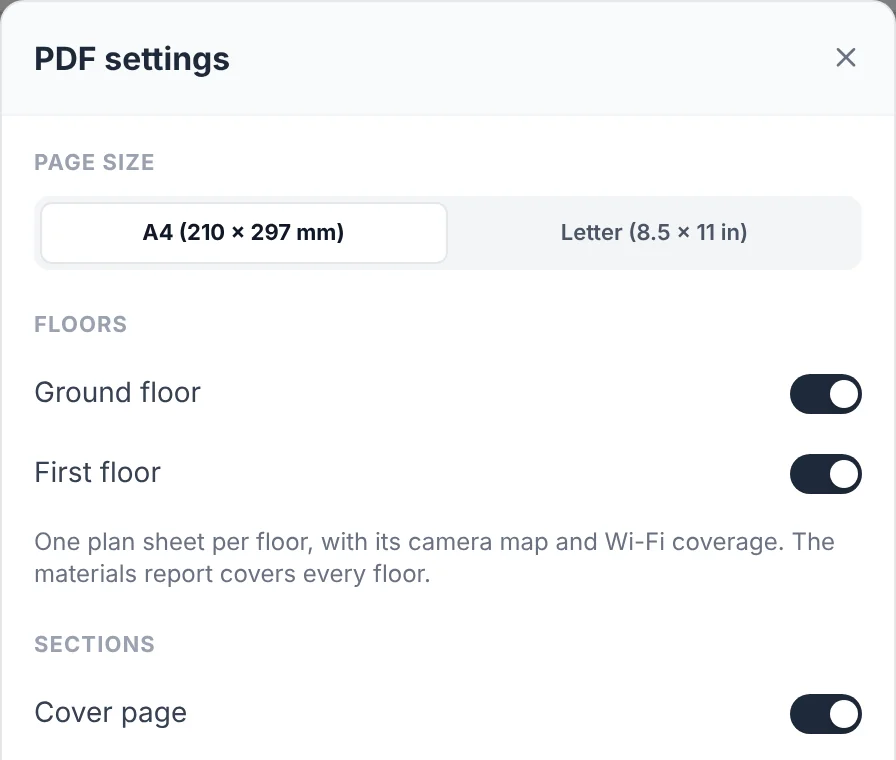
Scrivania (Piano terra) [it_pc #2], ed è numerato da un piano all’altro:PC #2è il secondo PC dell’edificio. - Un set di fogli per piano. Il PDF contiene la pianta, la mappa delle telecamere e i fogli Wi-Fi di ogni piano scelto, con il nome del piano nel titolo. Scegli i piani nelle impostazioni del PDF.
Gratis e Pro
Un progetto gratuito ha un piano. Più piani sono Pro, pagati dal piano del proprietario del progetto: chi è invitato a modificare il progetto di un proprietario Pro aggiunge piani con un account gratuito.