
Planifica un edificio entero en un proyecto de Strucit: una planta a la vez en el lienzo, con la planta de abajo dibujada atenuada debajo, y un informe de equipos y un PDF para todo.
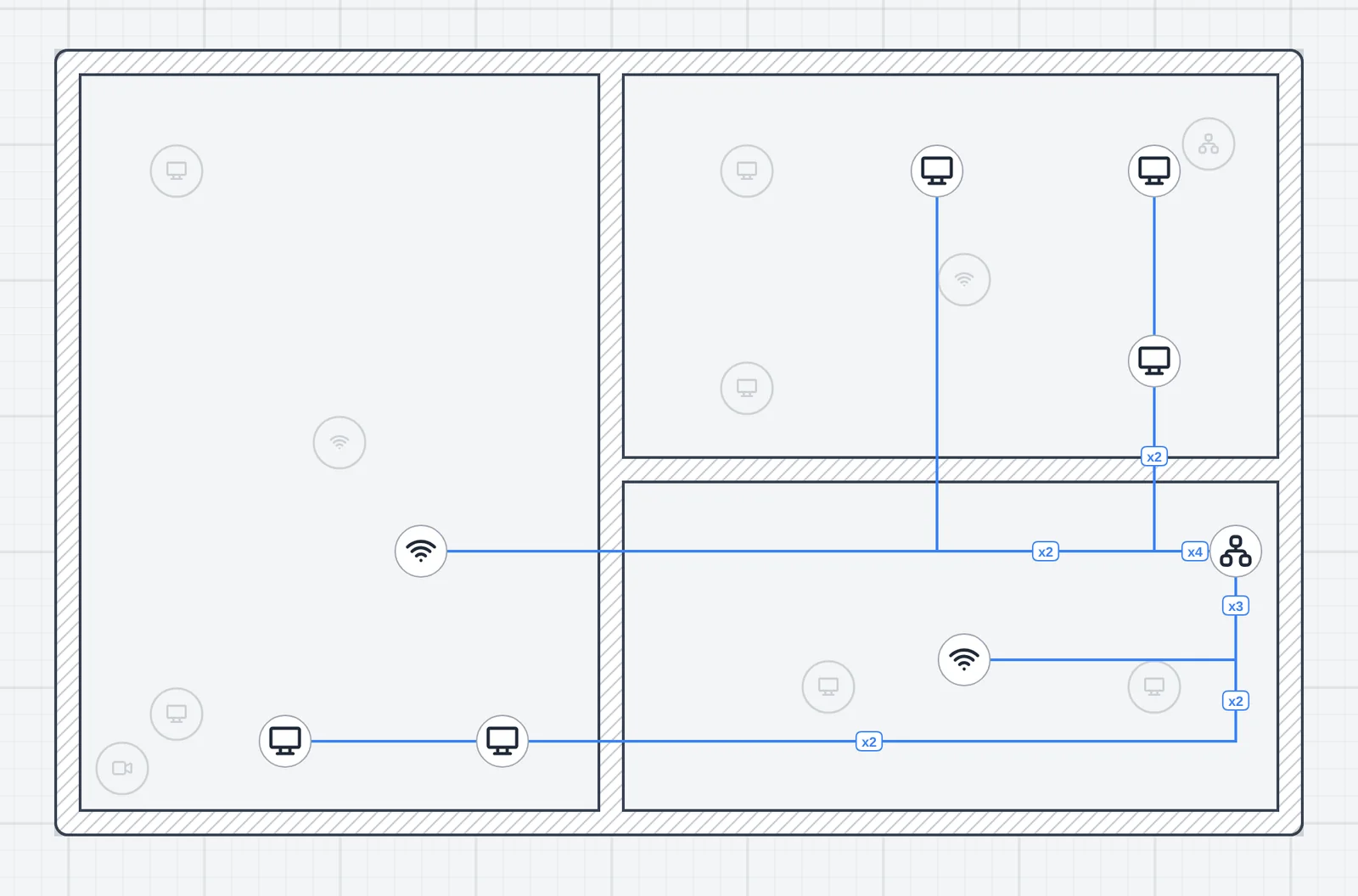
Plantas en un proyecto
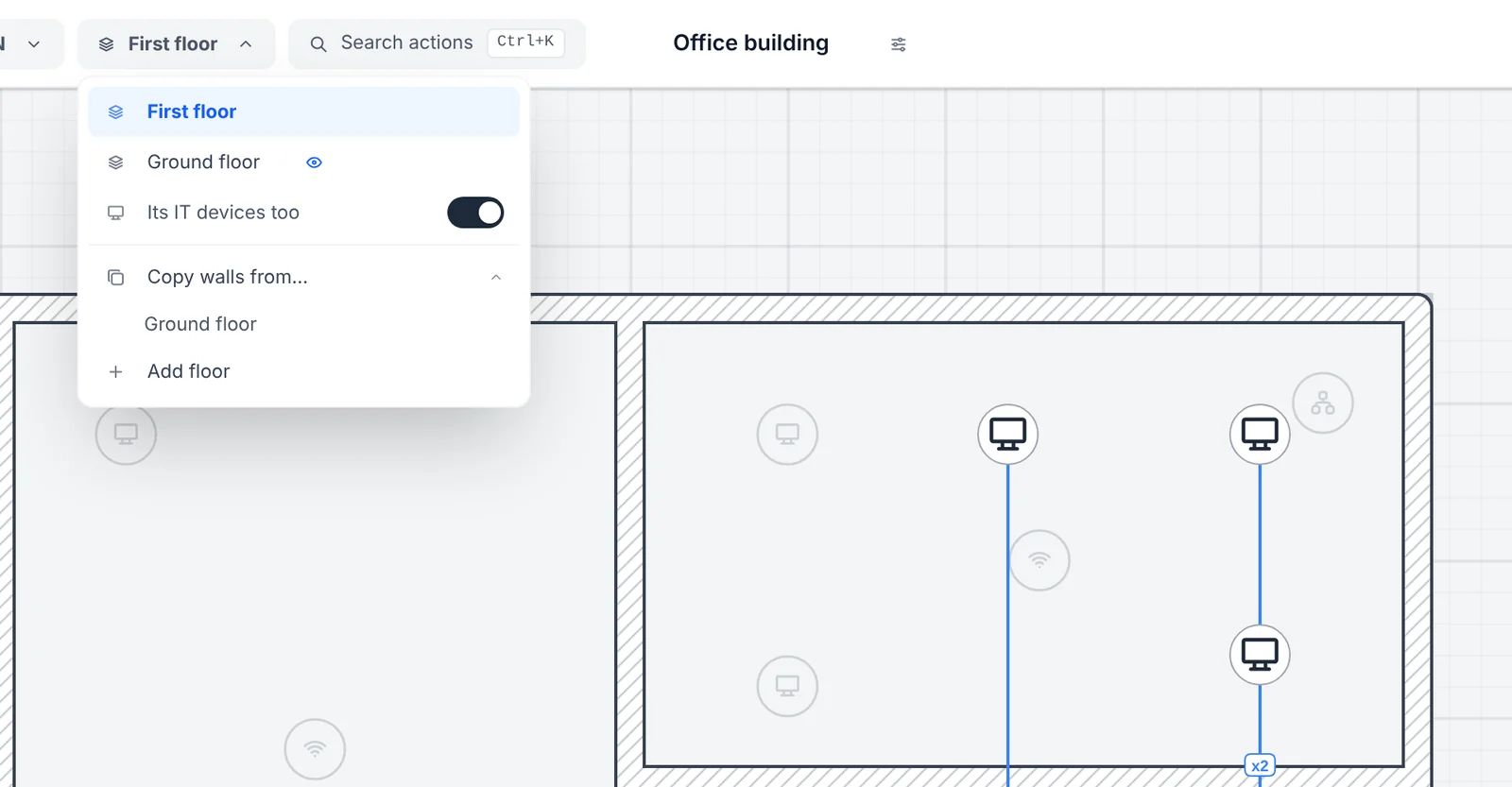
- Un menú de plantas en la barra superior. Añade una planta encima de la actual, renómbrala, súbela o bájala, elimínala, cambia entre ellas.
- Cada planta con su plano. Sus muros, dispositivos y cables, su propia imagen de referencia y su propio deshacer, así que deshacer en una planta nunca toca otra.
- La planta de abajo, atenuada. La planta bajo la actual aparece atenuada, con muros y escaleras, para colocar puntos de acceso, racks y recorridos de cable sobre ella. Elige otra planta con el ojo del menú de plantas, también con sus dispositivos de TI, o desactívala.
- Empieza una planta a partir de otra. Copiar paredes de… trae los muros de otra planta en un paso, y Alinear con alinea la imagen de referencia de una planta con la planta atenuada en dos clics.
Trabajad en plantas distintas a la vez
En un proyecto compartido, cada persona trabaja en la planta que elija. Los cambios de una planta no sobrescriben los de otra, las plantas añadidas, renombradas, movidas o eliminadas llegan a todos, y los cursores y las selecciones solo se muestran a quienes están en la misma planta. La insignia de edición indica quién está en qué planta.
Montantes y Wi-Fi entre plantas
- Montantes. La herramienta Montante coloca el camino vertical entre plantas en un punto: bandeja, conducto con su tamaño o pasamuros. Aparece en todas las plantas que abarca, y moverlo en una planta lo mueve en todas.
- Cables a través del forjado. Termina un cable en un montante y, en la planta siguiente, el montante lo muestra como un extremo abierto para seguir desde ahí. La ventana de conexiones y la pestaña Puertos del rack nombran el dispositivo de la otra planta.
- Longitudes que cuentan la subida. Cada cable que pasa por un montante suma la altura entre sus plantas (fijada por planta, 4 m por defecto) más 4 m de reserva por montante, en los totales de cable, el PDF y el aviso de 90 m del cobre. Un montante de bandeja o conducto cuenta su propia altura una vez.
- Wi-Fi de las plantas de arriba y de abajo. El mapa de calor cuenta los puntos de acceso de la planta justo encima y justo debajo a través del forjado de hormigón, y por cada escalera entre ellas sin el forjado, en la cobertura, el PDF y la sugerencia de APs.
- Sala y planta en los informes. Cada dispositivo aparece con la sala donde está y su planta, como en “PC 1 (Recepción · Planta baja)”.
Cómo funciona todo en un edificio real: plantas, montantes y Wi-Fi entre plantas.
Un informe, un PDF
- Todo el edificio en los totales. La lista de especificaciones, el informe de equipos y cableado, y los totales de cable e infraestructura cubren todas las plantas. La lista agrupa los dispositivos por planta; un clic en un dispositivo de otra planta te lleva allí.
- Numerados en todo el edificio. Cada dispositivo lleva el nombre de su planta, como en
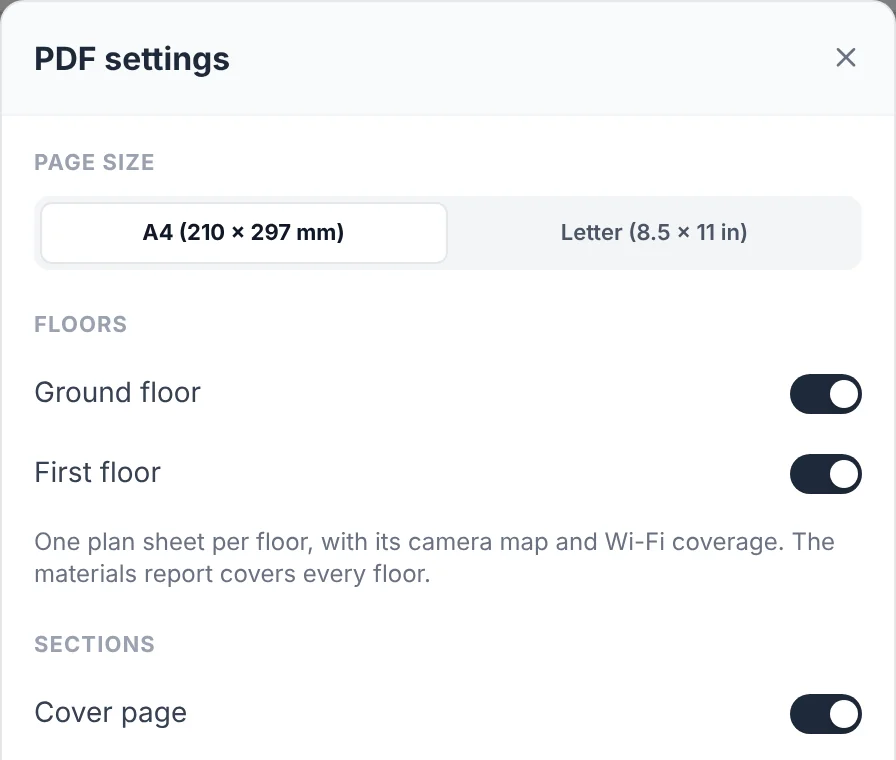
Mesa (Planta baja) [it_pc #2], y se numera entre plantas, así quePC #2es el segundo PC del edificio. - Un juego de hojas por planta. El PDF tiene el plano, el mapa de cámaras y las hojas de Wi-Fi de cada planta elegida, con el nombre de la planta en el título. Elige las plantas en los ajustes del PDF.
Gratis y Pro
Un proyecto gratuito tiene una planta. Más plantas son Pro, pagadas por el plan del dueño del proyecto: quien fue invitado a editar un proyecto de un dueño Pro añade plantas con una cuenta gratuita.