
Planeje um prédio inteiro em um projeto do Strucit: um andar de cada vez na tela, com o andar de baixo desenhado esmaecido por baixo, e um relatório de equipamentos e um PDF para tudo.
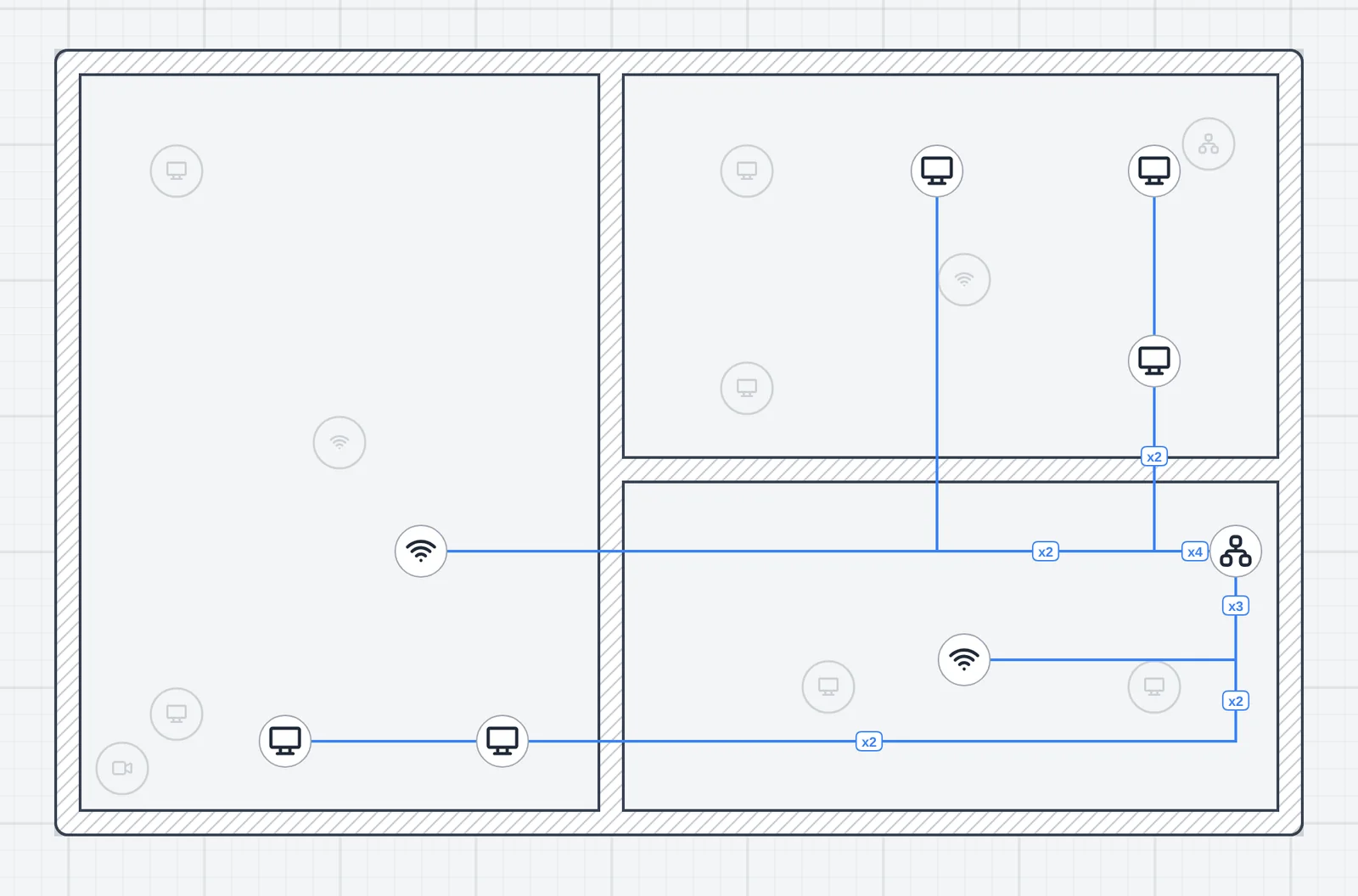
Andares em um projeto
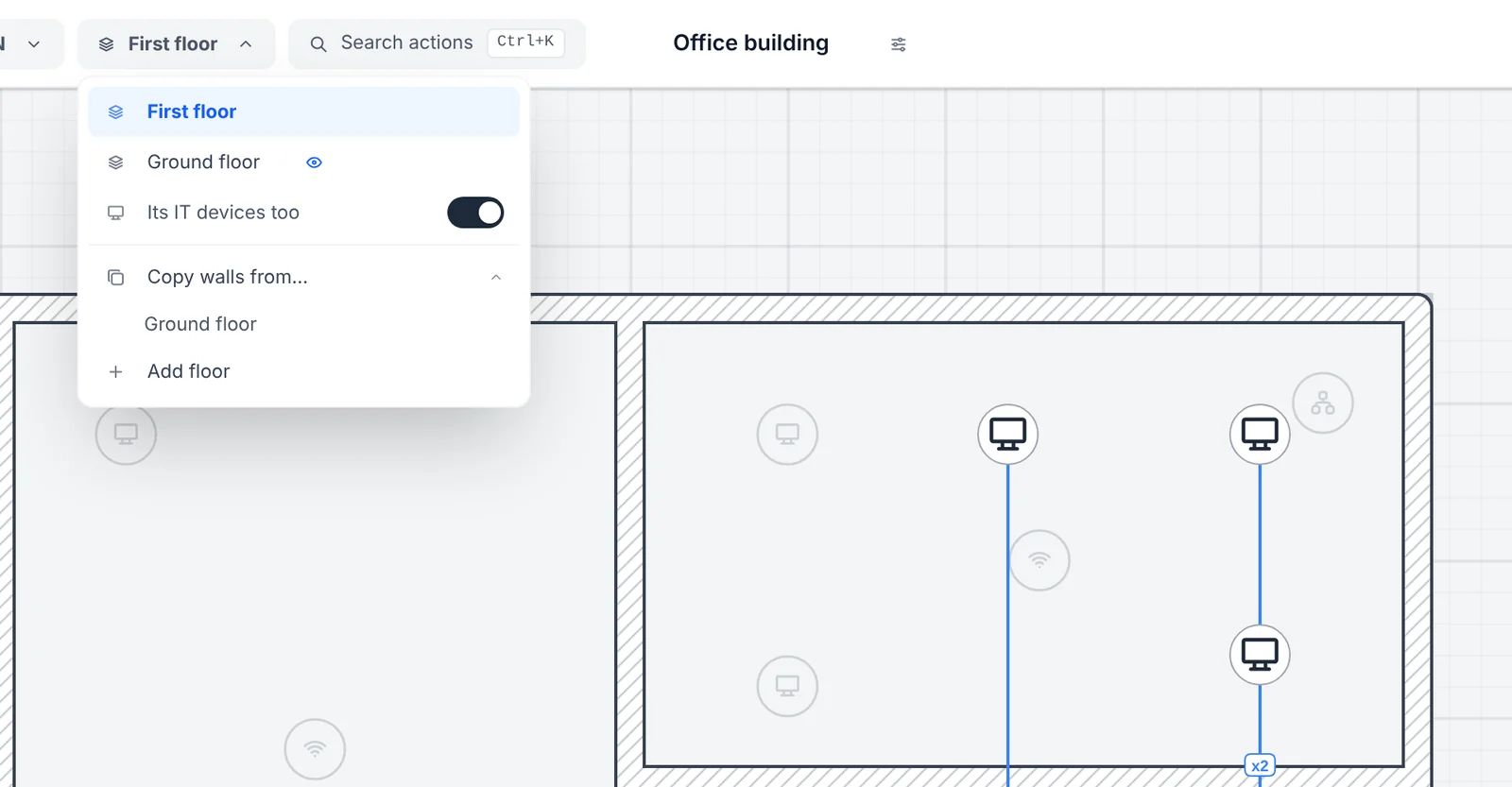
- Um menu de andares na barra superior. Adicione um andar acima do atual, renomeie, mova para cima ou para baixo, exclua, alterne entre eles.
- Cada andar com sua planta. Suas paredes, dispositivos e cabos, sua própria imagem de referência e seu próprio desfazer, então desfazer em um andar nunca mexe em outro.
- O andar de baixo, esmaecido. O andar sob o atual aparece esmaecido, com paredes e escadas, para posicionar access points, racks e passagens de cabo sobre ele. Escolha outro andar com o olho no menu de andares, com os dispositivos de TI também, ou desligue.
- Comece um andar a partir de outro. Copiar paredes de… traz as paredes de outro andar em um passo, e Alinhar a alinha a imagem de referência de um andar com o andar esmaecido em dois cliques.
Trabalhe em andares diferentes juntos
Em um projeto compartilhado, cada pessoa trabalha no andar que escolher. As edições de um andar não sobrescrevem as de outro, andares adicionados, renomeados, movidos ou excluídos chegam a todos, e cursores e seleções só aparecem para quem está no mesmo andar. O selo de edição mostra quem está em qual andar.
Shafts e Wi-Fi entre andares
- Shafts. A ferramenta Shaft coloca o caminho vertical entre andares em um ponto: eletrocalha, eletroduto com bitola ou furo na laje. Ele aparece em todos os andares que atravessa, e movê-lo em um andar move em todos.
- Cabos pela laje. Termine um cabo no shaft e, no andar seguinte, o shaft mostra a ponta aberta para continuar dali. O popup de conexões e a aba Portas do rack dizem qual é o dispositivo no outro andar.
- Metragem que conta a subida. Cada cabo que passa pelo shaft ganha a altura entre os andares (definida por andar, 4 m por padrão) mais 4 m de sobra por shaft, nos totais de cabo, no PDF e no alerta de 90 m do cobre. Um shaft de eletrocalha ou eletroduto conta a própria altura uma vez.
- Wi-Fi dos andares de cima e de baixo. O mapa de calor conta os access points do andar logo acima e logo abaixo através da laje de concreto, e por cada escada entre eles sem a laje, na cobertura, no PDF e na sugestão de APs.
- Sala e andar nos relatórios. Cada dispositivo aparece com a sala onde está e o andar, como em “PC 1 (Recepção · Térreo)”.
Como tudo funciona num prédio de verdade: andares, shafts e Wi-Fi entre andares.
Um relatório, um PDF
- O prédio inteiro nos totais. A lista de especificações, o relatório de equipamentos e cabeamento, e os totais de cabos e infraestrutura cobrem todos os andares. A lista agrupa os dispositivos por andar; um clique em um dispositivo de outro andar leva você até lá.
- Numerados pelo prédio. Cada dispositivo leva o nome do seu andar, como em
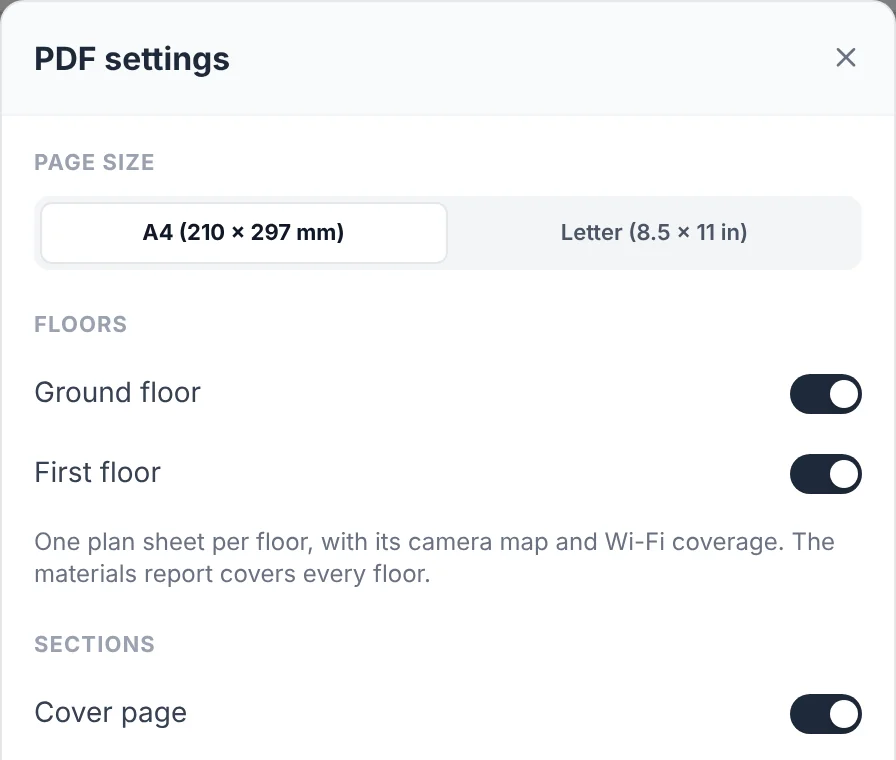
Mesa (Térreo) [it_pc #2], e é numerado entre os andares, entãoPC #2é o segundo PC do prédio. - Um conjunto de folhas por andar. O PDF tem a planta, o mapa de câmeras e as folhas de Wi-Fi de cada andar escolhido, com o nome do andar no título. Escolha os andares nas configurações do PDF.
Gratuito e Pro
Um projeto gratuito tem um andar. Mais andares são Pro, pagos pelo plano do dono do projeto: quem foi convidado para editar um projeto de um dono Pro adiciona andares com uma conta gratuita.