
Planen Sie ein ganzes Gebäude in einem Strucit-Projekt: eine Etage auf der Arbeitsfläche, die Etage darunter blass darunter gezeichnet, und ein Gerätebericht und ein PDF für alles.
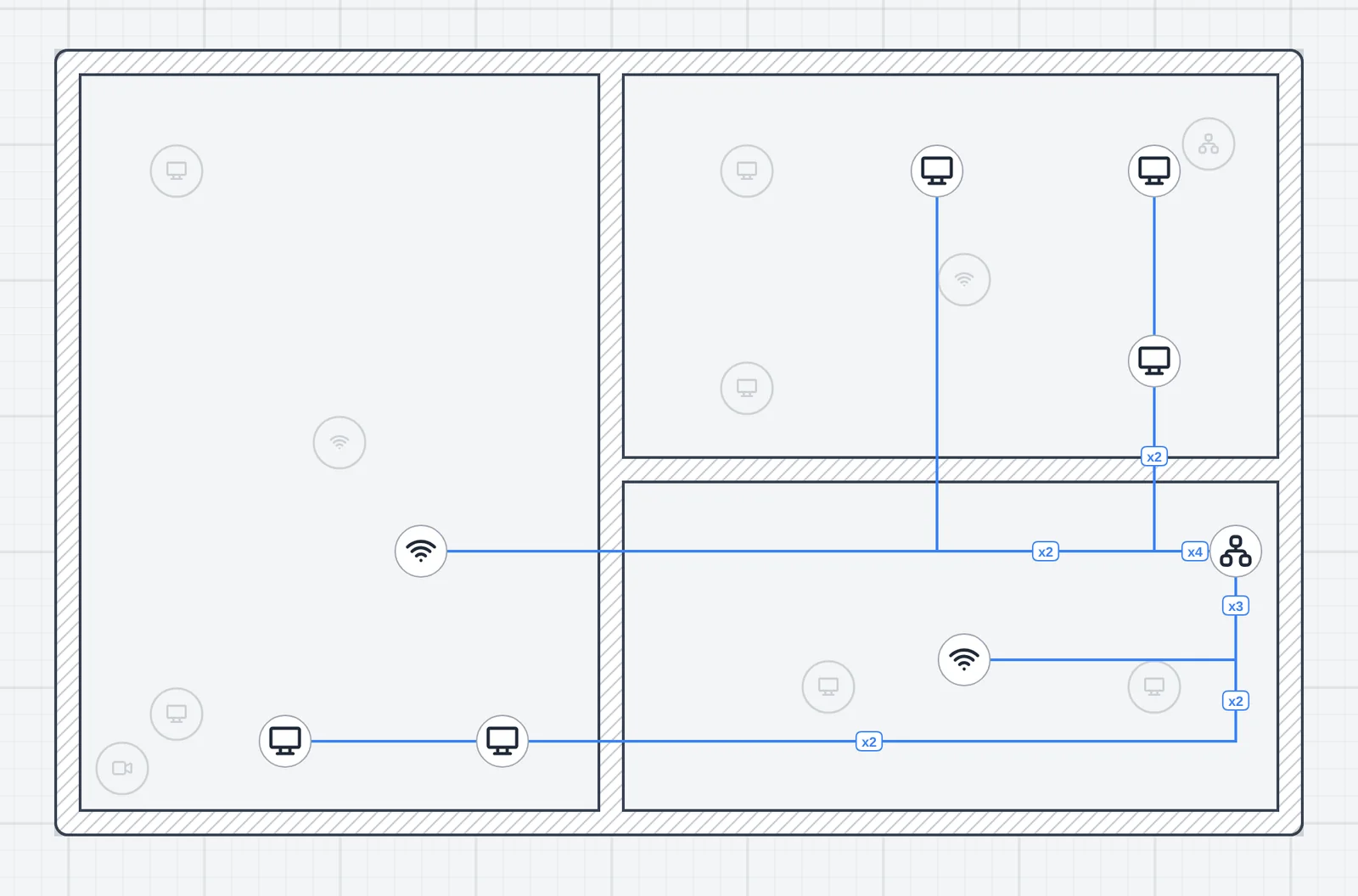
Etagen in einem Projekt
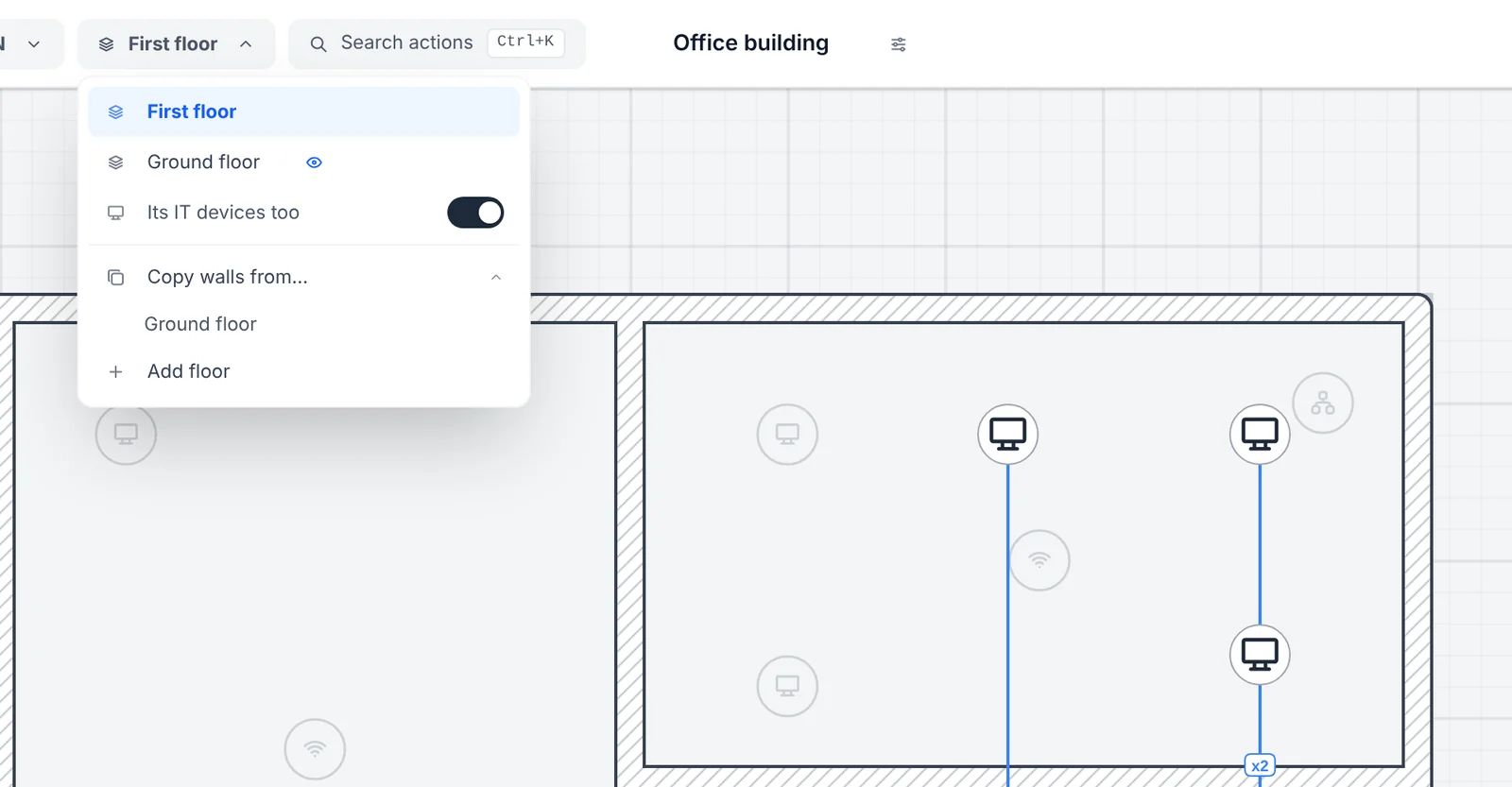
- Ein Etagenmenü in der oberen Leiste. Eine Etage über der aktuellen hinzufügen, umbenennen, nach oben oder unten verschieben, löschen, zwischen ihnen wechseln.
- Jede Etage mit eigenem Plan. Ihre Wände, Geräte und Kabel, ihr eigenes Referenzbild und ihr eigenes Rückgängig: Rückgängig auf einer Etage berührt nie eine andere.
- Die Etage darunter, blass. Die Etage unter der aktuellen erscheint blass, mit Wänden und Treppen, um Access Points, Racks und Kabelwege darüber zu setzen. Mit dem Auge im Etagenmenü eine andere Etage wählen, auch mit ihren IT-Geräten, oder ausblenden.
- Eine Etage aus einer anderen beginnen. Wände kopieren von… übernimmt die Wände einer anderen Etage in einem Schritt, und An … ausrichten richtet das Referenzbild einer Etage mit zwei Klicks an der blassen Etage aus.
Gemeinsam an verschiedenen Etagen arbeiten
In einem geteilten Projekt arbeitet jede Person auf der Etage ihrer Wahl. Änderungen an einer Etage überschreiben nicht die einer anderen, hinzugefügte, umbenannte, verschobene oder gelöschte Etagen erreichen alle, und Cursor und Auswahlen sehen nur die Personen auf derselben Etage. Das Bearbeitungsabzeichen zeigt, wer auf welcher Etage ist.
Steigschächte und WLAN zwischen Etagen
- Steigschächte. Das Werkzeug Steigschacht setzt den senkrechten Weg zwischen Etagen an einen Punkt: Trasse, Rohr mit Größe oder Deckendurchbruch. Er erscheint auf jeder Etage, die er überspannt, und wer ihn auf einer verschiebt, verschiebt ihn auf allen.
- Kabel durch die Decke. Beenden Sie ein Kabel an einem Steigschacht, und auf der nächsten Etage zeigt er es als offenes Ende, an dem Sie weiterzeichnen. Das Verbindungsfenster und der Tab Ports des Racks nennen das Gerät auf der anderen Etage.
- Längen, die den Aufstieg zählen. Jedes Kabel durch einen Steigschacht bekommt die Höhe zwischen seinen Etagen (pro Etage einstellbar, standardmäßig 4 m) plus 4 m Reserve pro Schacht, in den Kabelsummen, im PDF und in der 90-m-Warnung für Kupfer. Ein Steigschacht als Trasse oder Rohr zählt seine eigene Höhe einmal.
- WLAN von den Etagen darüber und darunter. Die Heatmap zählt die Access Points der Etage direkt darüber und darunter durch die Betondecke mit, und durch jedes Treppenhaus dazwischen ohne Decke, in der Abdeckung, im PDF und im AP-Vorschlag.
- Raum und Etage in den Berichten. Jedes Gerät steht mit dem Raum, in dem es steht, und seiner Etage da, etwa „PC 1 (Empfang · Erdgeschoss)“.
Wie das alles in einem echten Gebäude funktioniert: Etagen, Steigschächte und WLAN zwischen Etagen.
Ein Bericht, ein PDF
- Das ganze Gebäude in den Summen. Die Spezifikationsliste, der Geräte- und Verkabelungsbericht und die Kabel- und Infrastruktursummen decken alle Etagen ab. Die Liste gruppiert die Geräte nach Etage; ein Klick auf ein Gerät einer anderen Etage bringt Sie dorthin.
- Durch das Gebäude nummeriert. Jedes Gerät trägt den Namen seiner Etage, wie in
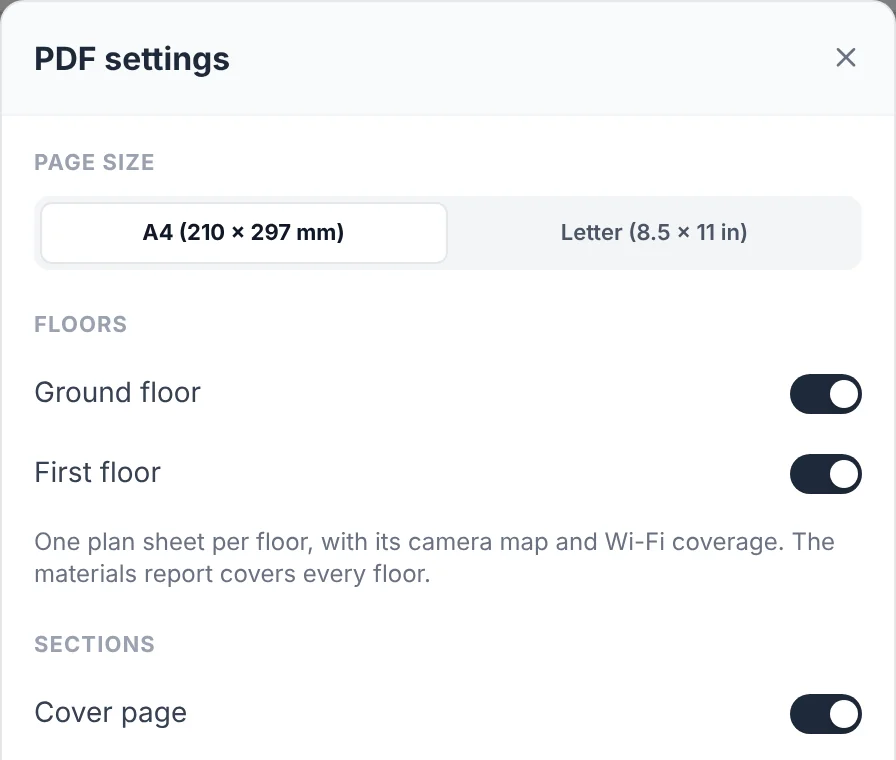
Schreibtisch (Erdgeschoss) [it_pc #2], und wird über die Etagen nummeriert:PC #2ist der zweite PC im Gebäude. - Ein Blattsatz pro Etage. Das PDF enthält Plan, Kamerakarte und WLAN-Blätter jeder gewählten Etage, mit dem Etagennamen im Titel. Die Etagen wählen Sie in den PDF-Einstellungen.
Kostenlos und Pro
Ein kostenloses Projekt hat eine Etage. Weitere Etagen sind Pro, bezahlt über den Plan des Projektinhabers: Wer zum Bearbeiten eines Projekts eines Pro-Inhabers eingeladen ist, fügt Etagen mit einem kostenlosen Konto hinzu.