
Planifiez un bâtiment entier dans un projet Strucit : un étage à la fois sur le canevas, avec l’étage du dessous dessiné en transparence, et un seul rapport du matériel et un seul PDF pour l’ensemble.
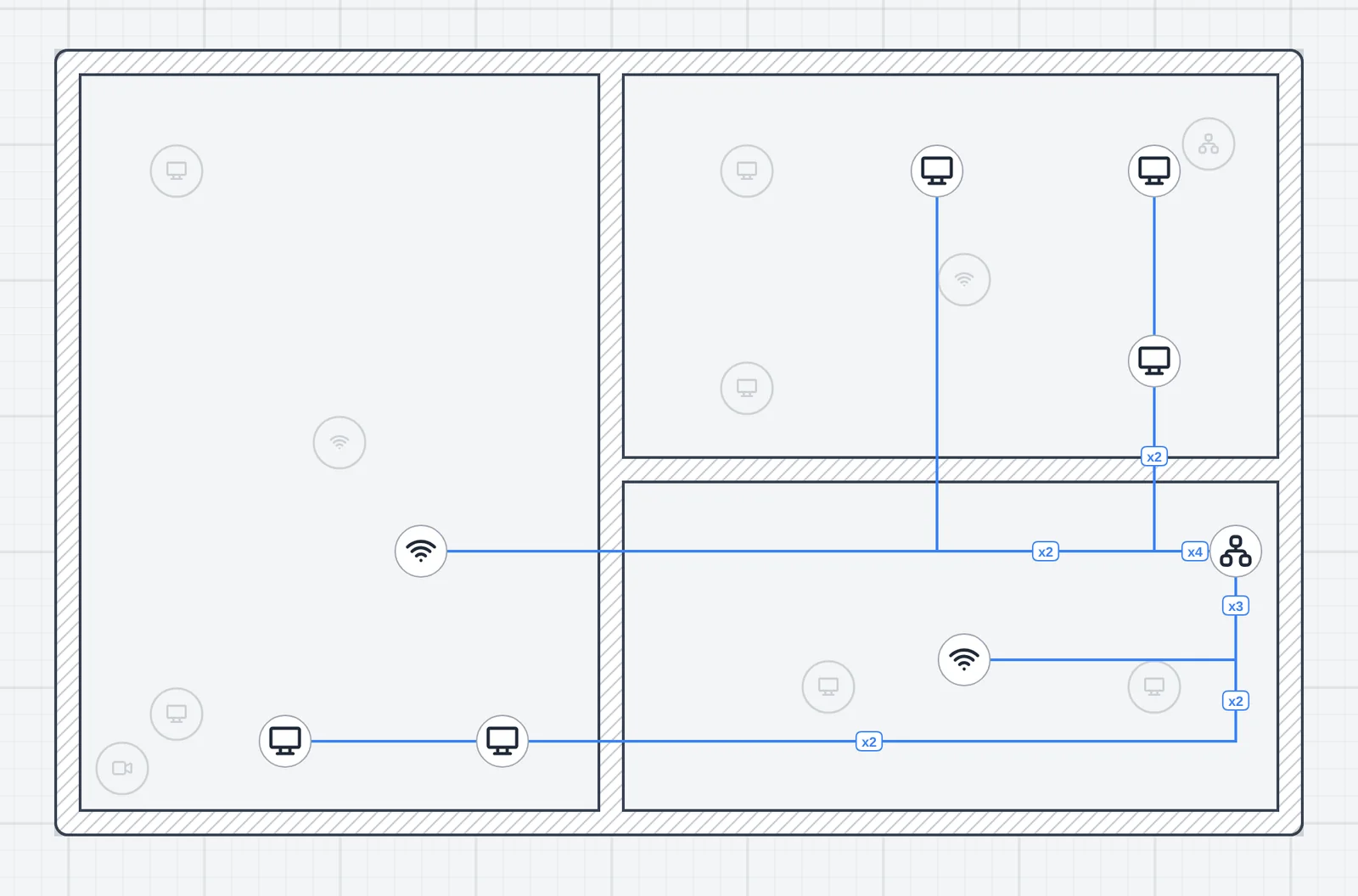
Des étages dans un projet
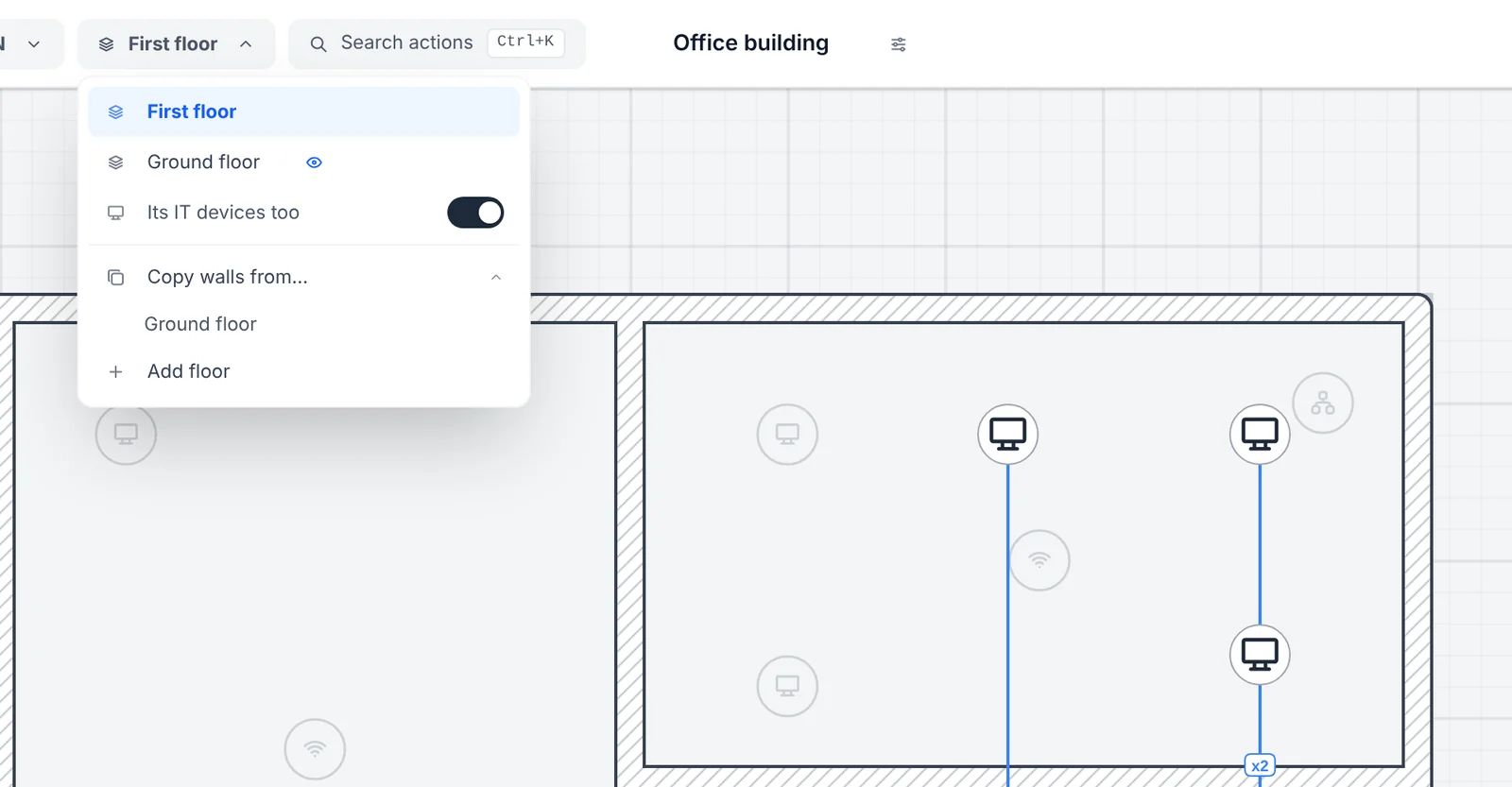
- Un menu des étages dans la barre du haut. Ajoutez un étage au-dessus de l’actuel, renommez-le, montez-le ou descendez-le, supprimez-le, passez de l’un à l’autre.
- Chaque étage a son plan. Ses murs, ses appareils et ses câbles, sa propre image de référence et sa propre annulation : annuler sur un étage ne touche jamais un autre.
- L’étage du dessous, en transparence. L’étage sous celui où vous êtes s’affiche en transparence, avec ses murs et ses escaliers, pour placer points d’accès, baies et chemins de câbles par-dessus. Choisissez un autre étage avec l’œil du menu des étages, ses appareils IT aussi, ou masquez-le.
- Commencez un étage à partir d’un autre. Copier les murs de… remonte les murs d’un autre étage en une étape, et Aligner sur aligne l’image de référence d’un étage sur l’étage en transparence en deux clics.
Travaillez sur des étages différents ensemble
Sur un projet partagé, chacun travaille sur l’étage de son choix. Les modifications d’un étage n’écrasent pas celles d’un autre, les étages ajoutés, renommés, déplacés ou supprimés arrivent chez tout le monde, et curseurs et sélections ne s’affichent qu’aux personnes sur le même étage. Le badge d’édition indique qui est à quel étage.
Colonnes montantes et Wi-Fi entre étages
- Colonnes montantes. L’outil Colonne montante pose le chemin vertical entre étages en un point : chemin de câbles, conduit avec sa taille ou fourreau. Elle apparaît sur tous les étages qu’elle couvre, et la déplacer sur un étage la déplace sur tous.
- Des câbles à travers la dalle. Terminez un câble sur une colonne montante : à l’étage suivant, la colonne le montre comme une extrémité ouverte d’où repartir. La fenêtre des connexions et l’onglet Ports de la baie nomment l’équipement de l’autre étage.
- Des longueurs qui comptent la montée. Chaque câble qui passe par une colonne prend la hauteur entre ses étages (réglée par étage, 4 m par défaut) plus 4 m de réserve par colonne, dans les totaux de câble, le PDF et l’alerte des 90 m en cuivre. Une colonne en chemin de câbles ou en conduit compte sa propre hauteur une fois.
- Le Wi-Fi des étages du dessus et du dessous. La carte de chaleur compte les points d’accès de l’étage juste au-dessus et juste en dessous à travers la dalle en béton, et par chaque cage d’escalier entre eux sans la dalle, dans la couverture, le PDF et la suggestion d’AP.
- La pièce et l’étage dans les rapports. Chaque équipement figure avec la pièce où il se trouve et son étage, comme « PC 1 (Accueil · Rez-de-chaussée) ».
Comment tout cela fonctionne sur un vrai bâtiment : étages, colonnes montantes et Wi-Fi entre étages.
Un rapport, un PDF
- Tout le bâtiment dans les totaux. La liste des caractéristiques, le rapport du matériel et du câblage, et les totaux de câbles et d’infrastructure couvrent tous les étages. La liste regroupe les appareils par étage ; un clic sur l’appareil d’un autre étage vous y amène.
- Numérotés dans tout le bâtiment. Chaque appareil porte le nom de son étage, comme
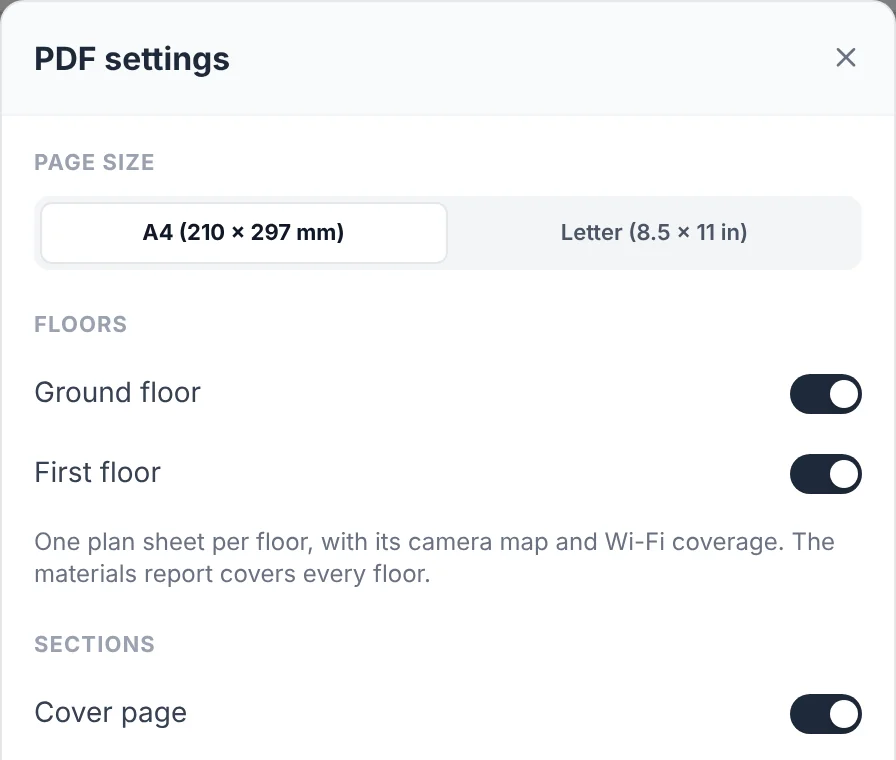
Bureau (Rez-de-chaussée) [it_pc #2], et il est numéroté d’un étage à l’autre :PC #2est le deuxième PC du bâtiment. - Un jeu de feuilles par étage. Le PDF contient le plan, la carte des caméras et les feuilles Wi-Fi de chaque étage choisi, avec le nom de l’étage dans le titre. Choisissez les étages dans les réglages du PDF.
Gratuit et Pro
Un projet gratuit a un étage. Davantage d’étages relèvent de Pro, payé par l’offre du propriétaire du projet : les personnes invitées à modifier le projet d’un propriétaire Pro ajoutent des étages avec un compte gratuit.