
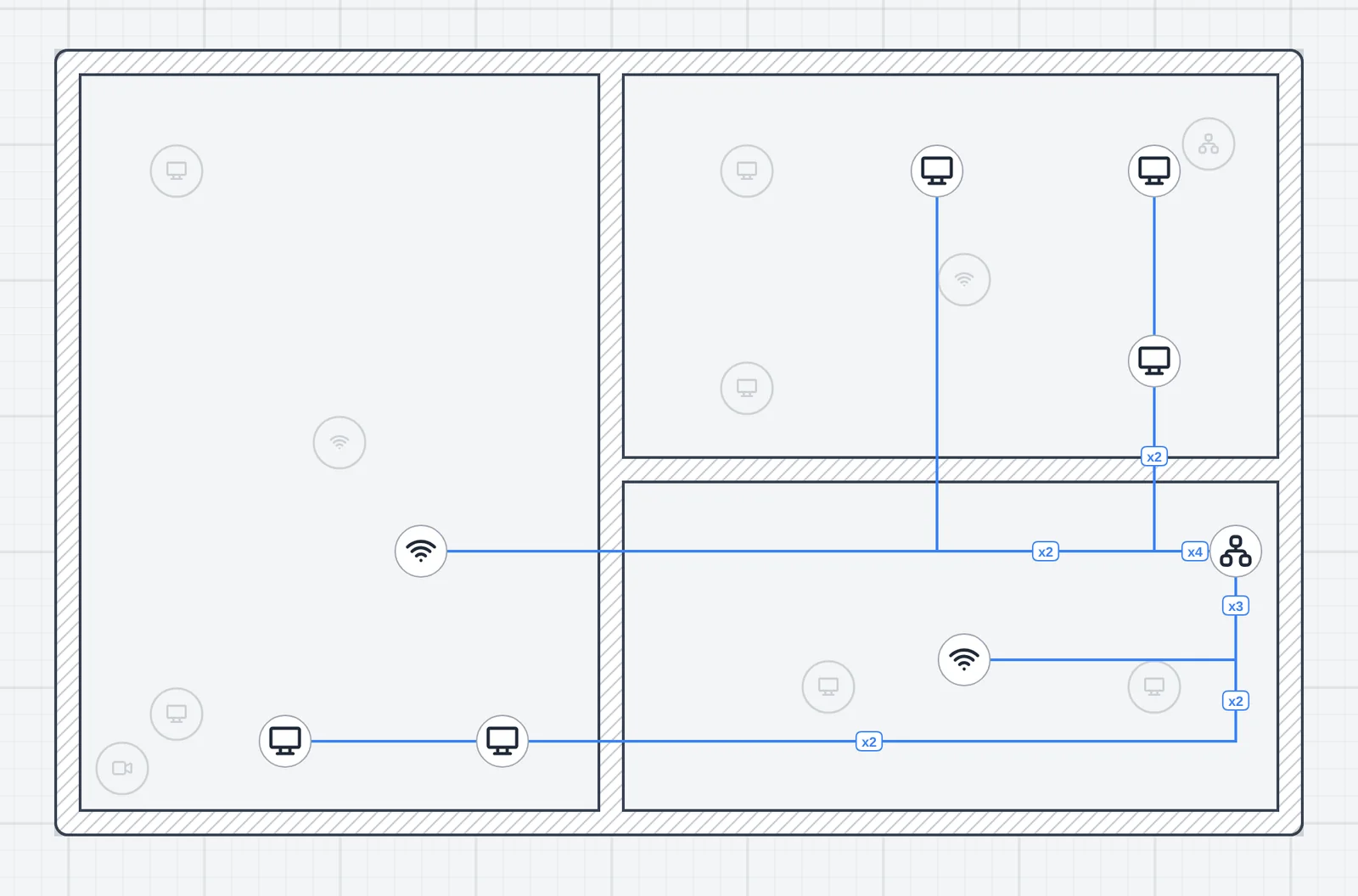
Une bonne partie des chantiers que nous chiffrons ont plus d’un étage : des salles de classe à l’étage, un bureau au-dessus d’une boutique, une clinique sur trois niveaux. Un projet Strucit contient désormais tout le bâtiment : un plan par étage, des câbles qui passent d’un étage à l’autre par des colonnes montantes, et une carte de chaleur Wi-Fi qui compte les points d’accès du dessus et du dessous.
Un projet, un plan par étage
- Le menu des étages, dans la barre du haut, ajoute un étage au-dessus de l’étage courant, renomme, déplace et supprime les étages, et passe de l’un à l’autre. Alt+↑ et Alt+↓ montent et descendent d’un étage.
- Chaque étage est un plan à part, avec ses murs, ses équipements, ses câbles, son image de référence et son historique d’annulation.
- Partir d’un autre étage. Copier les murs de… reprend les murs d’un autre étage en une étape, et Aligner sur cale l’image de référence d’un étage sur l’étage estompé en deux paires de clics.
- L’escalier propose l’étage suivant. Posez un escalier au dernier étage et Strucit demande « Ajouter un étage au-dessus de cet escalier ? ». Le nouvel étage commence avec une copie de l’escalier au même endroit.
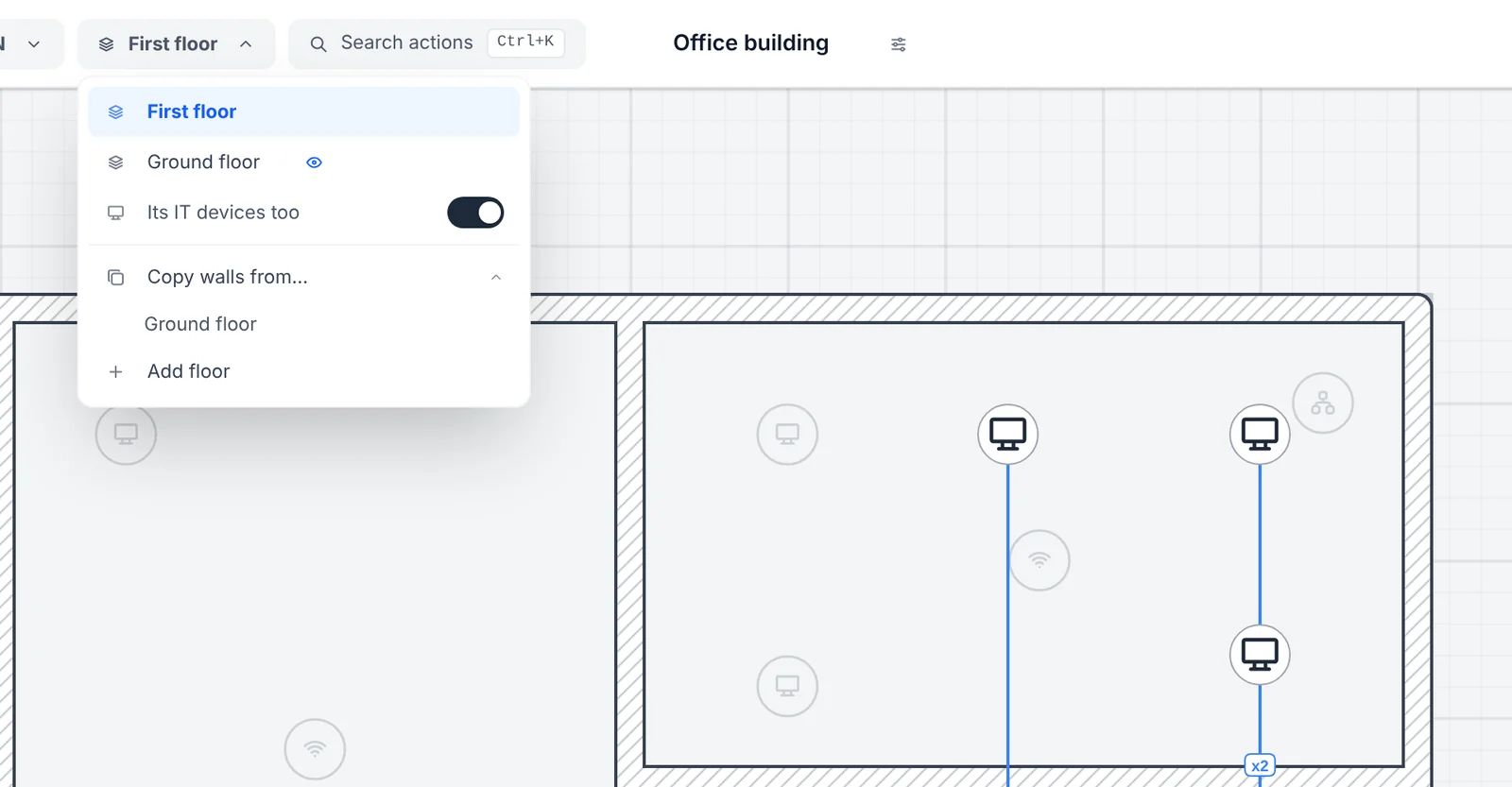
L’étage sous l’étage courant est dessiné estompé : ses murs et ses escaliers, et ses équipements IT si vous les activez. C’est votre repère pour placer : le point d’accès au-dessus du couloir du dessous, la colonne montante au même point sur les deux étages. L’œil du menu des étages choisit un autre étage à afficher, ou aucun.
Le Wi-Fi à travers la dalle et par la cage d’escalier
La carte de chaleur Wi-Fi compte les points d’accès de l’étage juste au-dessus et juste en dessous de celui que vous regardez. Chacun perd une dalle en béton (18,5, 28 et 32,5 dB à 2,4, 5 et 6 GHz) plus la hauteur d’étage comme distance, puis traverse les murs de cet étage comme n’importe quel autre AP. Les étages à deux niveaux d’écart sont ignorés.
Un escalier est une trémie dans la dalle. Un escalier posé à un étage monte à partir de celui-ci, donc l’ouverture entre deux étages se trouve à l’escalier de l’étage du dessous, et un AP de l’étage voisin atteint aussi le vôtre par là, sans la perte de la dalle, seulement celle de la distance. C’est souvent pour cela que le palier du dessus capte alors que les pièces autour non.
Le pourcentage de couverture, les pages Wi-Fi du PDF et le placement automatique des AP comptent ces voisins : un étage déjà bien couvert par celui du dessous reçoit moins d’AP suggérés.
Colonnes montantes : des câbles entre étages
La colonne montante est le chemin vertical entre étages : une gaine technique, un chemin de câbles ou un conduit vertical, ou un simple fourreau dans la dalle. L’outil Colonne montante, dans le groupe Construction après Chemin de câbles / conduit, en pose une en un point. Elle couvre une plage d’étages, apparaît sur chacun avec ses étages écrits dessous, et la déplacer sur un étage la déplace sur tous. Dans son menu, vous choisissez son type (chemin de câbles, conduit avec sa taille, ou fourreau) et les étages qu’elle relie.
Y faire passer un câble se fait comme à la main :
- À l’étage du dessous, tracez le câble depuis le switch et terminez-le sur la colonne montante.
- À l’étage du dessus, la colonne montre ce câble comme une extrémité ouverte, cerclée de rouge avec « 1 depuis Rez-de-chaussée ».
- Partez de la colonne avec un nouveau câble jusqu’au switch, à l’AP ou au PC de cet étage.
La fenêtre des connexions et l’onglet Ports de la baie nomment alors l’équipement à l’autre bout, avec son étage. Les chemins de câbles et conduits qui se terminent sur une colonne montante y font passer leurs câbles.
Ce qu’une colonne montante ajoute aux chiffres :
- La longueur verticale. Chaque câble qui passe par la colonne prend la hauteur entre ses deux étages. Chaque étage a sa hauteur de dalle à dalle, réglée dans le menu des étages : 4 m par défaut, avec des choix rapides pour le tertiaire (4 m) et le résidentiel (3 m).
- La réserve de câble. Chaque câble prend 4 m de réserve par colonne traversée, pour la boucle de service. C’est un réglage ; 0 la désactive.
- Partout où elle compte. La liste des câbles l’indique (la part passée par les colonnes montantes et la part de réserve), comme les totaux, les câbles par type, le PDF et l’alerte des 90 m en cuivre. Une colonne et deux parcours d’étage peuvent dépasser 90 m quand aucun parcours seul ne le fait.
- Le matériel de la colonne elle-même. Une colonne en chemin de câbles ou en conduit compte sa propre hauteur une fois, et le remplissage du conduit compte les câbles qu’il porte. Un fourreau n’ajoute pas de matériel.
Un rapport et un PDF pour le bâtiment
- Tous les étages dans les totaux. La liste du matériel, le câblage et les totaux couvrent tout le bâtiment.
- La pièce et l’étage à côté de chaque équipement. Les rapports texte et PDF nomment chaque équipement avec la pièce où il se trouve et son étage, comme « PC 1 (Accueil · Rez-de-chaussée) », et le technicien sait où aller.
- Une numérotation sur tout le bâtiment.
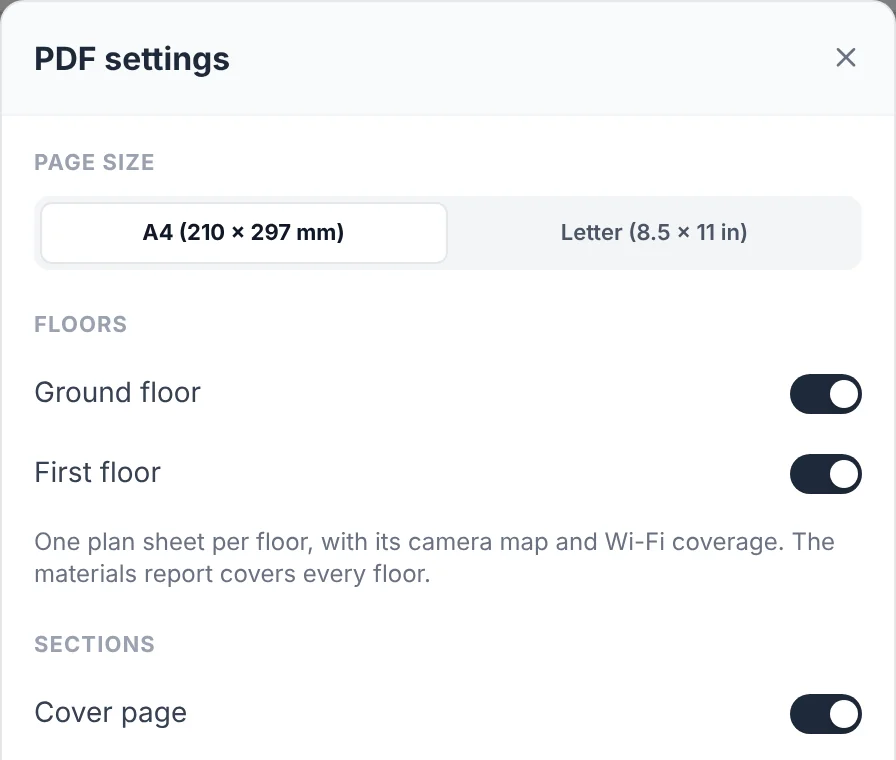
PC #2est le deuxième PC du bâtiment, pas le deuxième d’un étage. - Un jeu de pages par étage. Choisissez les étages dans les réglages du PDF ; chacun a son plan, sa carte des caméras et ses pages Wi-Fi, titrés avec l’étage.
Gratuit et Pro
Un projet gratuit a un étage. Les étages supplémentaires, et avec eux les colonnes montantes et le Wi-Fi entre étages, sont Pro, payés par l’offre du propriétaire du projet : les personnes invitées à modifier le projet d’un propriétaire Pro ajoutent des étages avec un compte gratuit. La carte de chaleur et le PDF sont Pro, tout comme le réglage de vos propres valeurs de hauteur d’étage et de réserve de câble dans votre profil. Les détails sont sur la page plusieurs étages.
Un bâtiment à chiffrer ? Ouvrez Strucit, ajoutez un étage au-dessus de votre plan et tracez votre première colonne montante.