
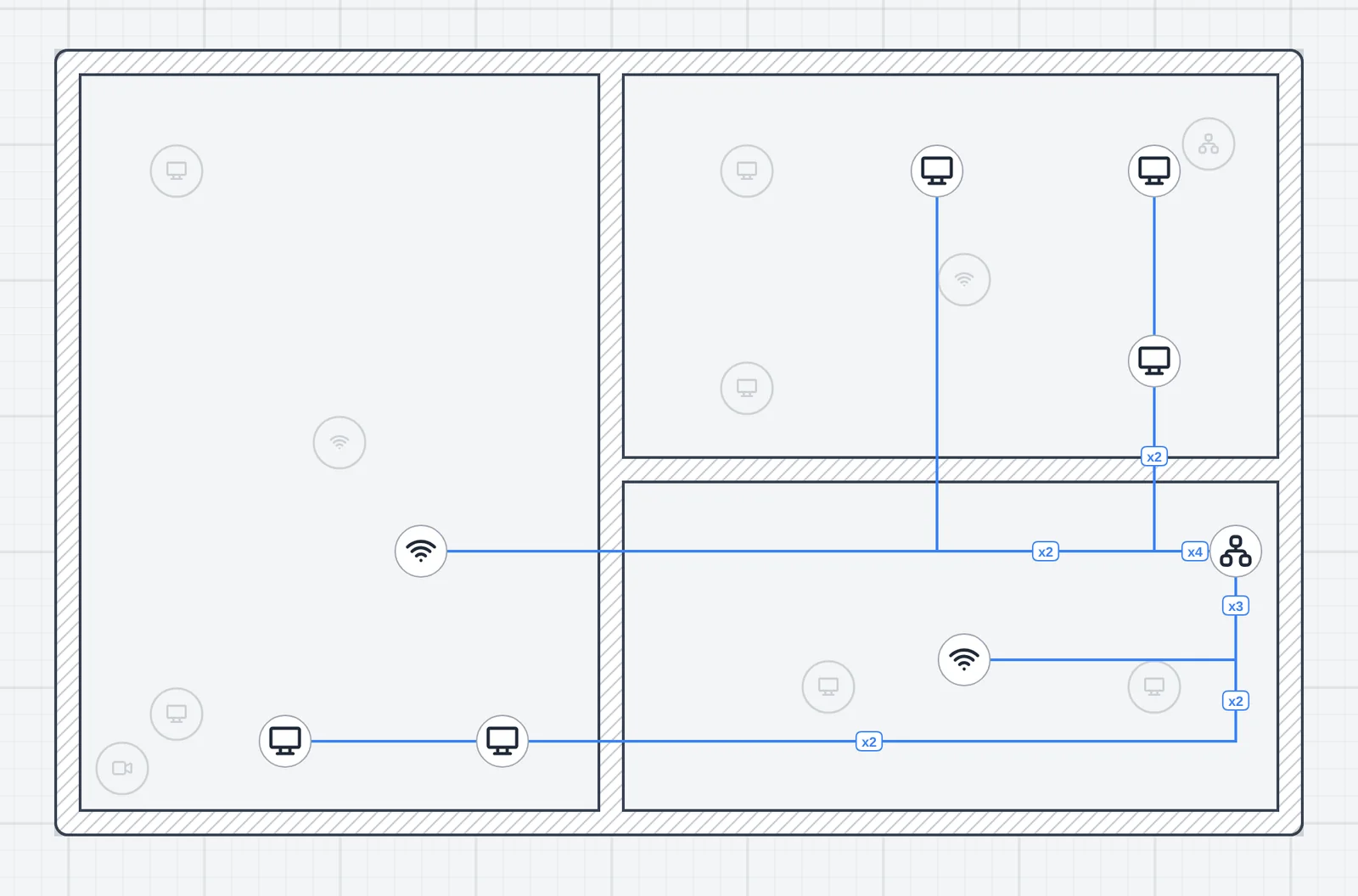
Buona parte dei lavori che preventiviamo ha più di un piano: aule al piano di sopra, un ufficio sopra un negozio, una clinica su tre livelli. Ora un progetto Strucit contiene l’intero edificio: una pianta per piano, cavi che passano da un piano all’altro attraverso i montanti e una mappa di calore Wi-Fi che conta gli access point sopra e sotto.
Un progetto, una pianta per piano
- Il menu dei piani, nella barra in alto, aggiunge un piano sopra quello corrente, rinomina, sposta ed elimina i piani e passa dall’uno all’altro. Alt+↑ e Alt+↓ salgono e scendono di un piano.
- Ogni piano è una pianta a sé, con le sue pareti, i dispositivi, i cavi, l’immagine di riferimento e la cronologia degli annullamenti.
- Parti da un altro piano. Copia muri da… porta su le pareti di un altro piano in un solo passo, e Allinea a allinea l’immagine di riferimento di un piano al piano sfumato con due coppie di clic.
- La scala propone il piano successivo. Metti una scala sull’ultimo piano e Strucit chiede “Aggiungere un piano sopra questa scala?”. Il nuovo piano parte con una copia della scala nello stesso punto.
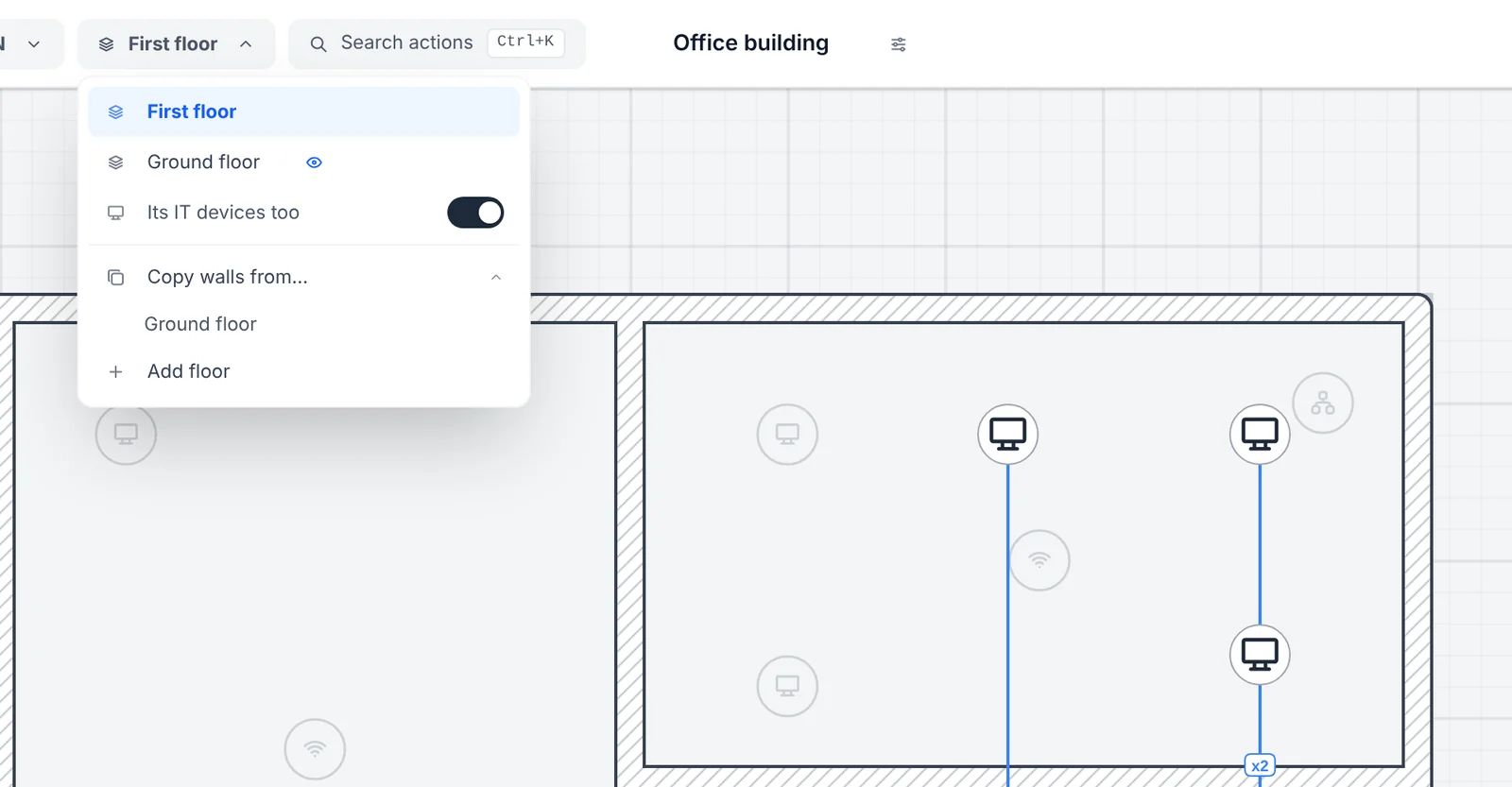
Il piano sotto quello corrente è disegnato sfumato: le sue pareti e scale, e i dispositivi IT se li attivi. È il riferimento per posizionare: l’access point sopra il corridoio di sotto, il montante nello stesso punto su entrambi i piani. L’occhio nel menu dei piani sceglie un altro piano da mostrare, o nessuno.
Wi-Fi attraverso il solaio e su per le scale
La mappa di calore Wi-Fi conta gli access point del piano subito sopra e subito sotto quello che stai guardando. Ognuno perde un solaio in calcestruzzo (18,5, 28 e 32,5 dB a 2,4, 5 e 6 GHz) più l’altezza di interpiano come distanza, poi attraversa le pareti di questo piano come qualsiasi altro AP. I piani a due livelli di distanza restano fuori.
La scala è un foro nel solaio. Una scala messa su un piano sale da quel piano, quindi l’apertura tra due piani è alla scala del piano di sotto, e un AP del piano vicino raggiunge il tuo anche da lì, senza la perdita del solaio, solo quella della distanza. Spesso è per questo che il pianerottolo di sopra ha segnale e le stanze intorno no.
La percentuale di copertura, le pagine Wi-Fi del PDF e il posizionamento automatico degli AP contano questi vicini, così un piano già ben coperto da quello di sotto riceve meno AP suggeriti.
Montanti: cavi tra i piani
Il montante è il percorso verticale tra i piani: un cavedio, una canalina o un tubo verticale, o solo un passaggio nel solaio. Lo strumento Montante, nel gruppo Costruzione dopo Canalina / tubo, ne mette uno in un punto. Copre un intervallo di piani, compare su ognuno con i piani scritti sotto, e spostarlo su un piano lo sposta su tutti. Nel suo menu scegli il tipo (canalina, tubo con la sua misura, o passaggio solaio) e tra quali piani passa.
Far passare un cavo funziona come lo disegneresti a mano:
- Al piano di sotto, traccia il cavo dallo switch e terminalo sul montante.
- Al piano di sopra, il montante mostra quel cavo come estremità aperta, cerchiata di rosso con “1 da Piano terra”.
- Parti con un cavo dal montante e portalo allo switch, all’AP o al PC di quel piano.
La finestra delle connessioni e la scheda Porte del rack indicano allora il dispositivo all’altro capo, con il suo piano. Canaline e tubi che terminano su un montante portano i loro cavi attraverso di esso.
Cosa aggiunge un montante ai numeri:
- Tratto verticale. Ogni cavo che passa nel montante aggiunge l’altezza tra i suoi due piani. Ogni piano ha la sua altezza di interpiano, impostata nel menu dei piani: 4 m di default, con scelte rapide per edifici commerciali (4 m) e residenziali (3 m).
- Scorta di cavo. Ogni cavo aggiunge 4 m di scorta per ogni montante che attraversa, per l’asola di servizio. È un’impostazione; 0 la disattiva.
- Ovunque conti. L’elenco dei cavi lo mostra (“di cui … nei montanti, … di scorta”), come i totali, i cavi per tipo, il PDF e l’avviso dei 90 m sul rame. Un montante più due tratti di piano possono superare i 90 m anche quando nessun tratto da solo li supera.
- Il materiale del montante stesso. Un montante in canalina o tubo conta la propria altezza una volta, e il riempimento del tubo conta i cavi che porta. Il passaggio solaio non aggiunge materiale.
Un report e un PDF per l’edificio
- Tutti i piani nei totali. L’elenco delle apparecchiature, il cablaggio e i totali coprono l’intero edificio.
- Stanza e piano accanto a ogni dispositivo. I report in testo e in PDF indicano ogni dispositivo con la stanza in cui si trova e il piano, come in “PC 1 (Reception · Piano terra)”, così il tecnico sa dove andare.
- Numerati su tutto l’edificio.
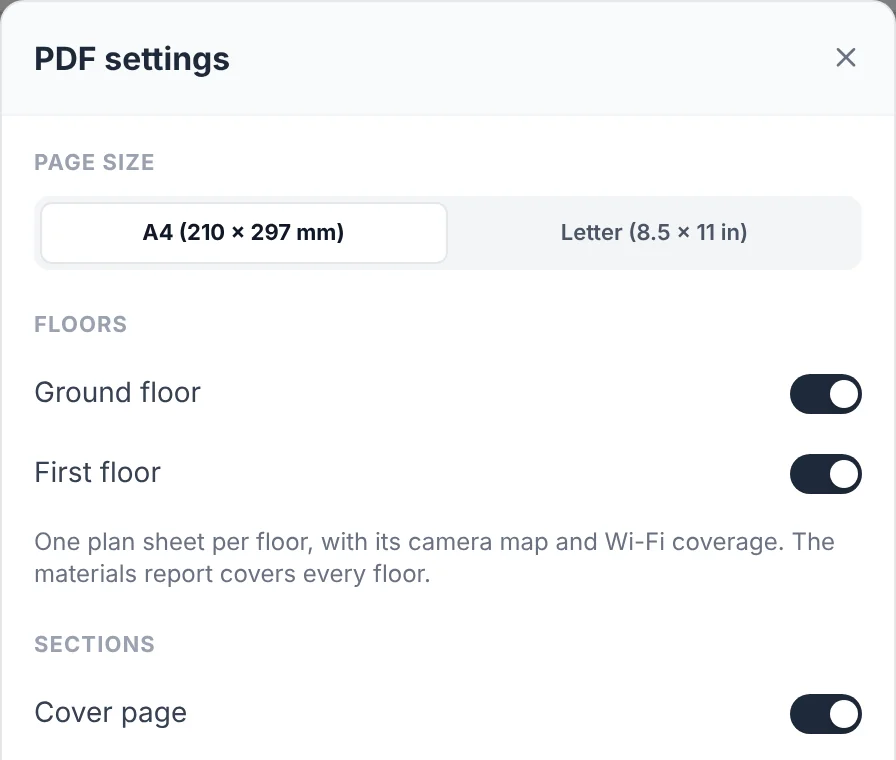
PC #2è il secondo PC dell’edificio, non il secondo di un piano qualsiasi. - Un set di pagine per piano. Scegli i piani nelle impostazioni del PDF; ognuno ha la sua pianta, la mappa delle telecamere e le pagine Wi-Fi, con il nome del piano.
Gratis e Pro
Un progetto gratuito ha un piano. Più piani, e con loro i montanti e il Wi-Fi tra i piani, sono Pro, pagati dal piano del proprietario del progetto: chi è invitato a modificare il progetto di un proprietario Pro aggiunge piani con un account gratuito. La mappa di calore e il PDF sono Pro, così come impostare nel tuo profilo i tuoi valori di altezza di piano e scorta di cavo. I dettagli sono nella pagina sui più piani.
Hai un edificio da preventivare? Apri Strucit, aggiungi un piano sopra la tua pianta e disegna il primo montante.