
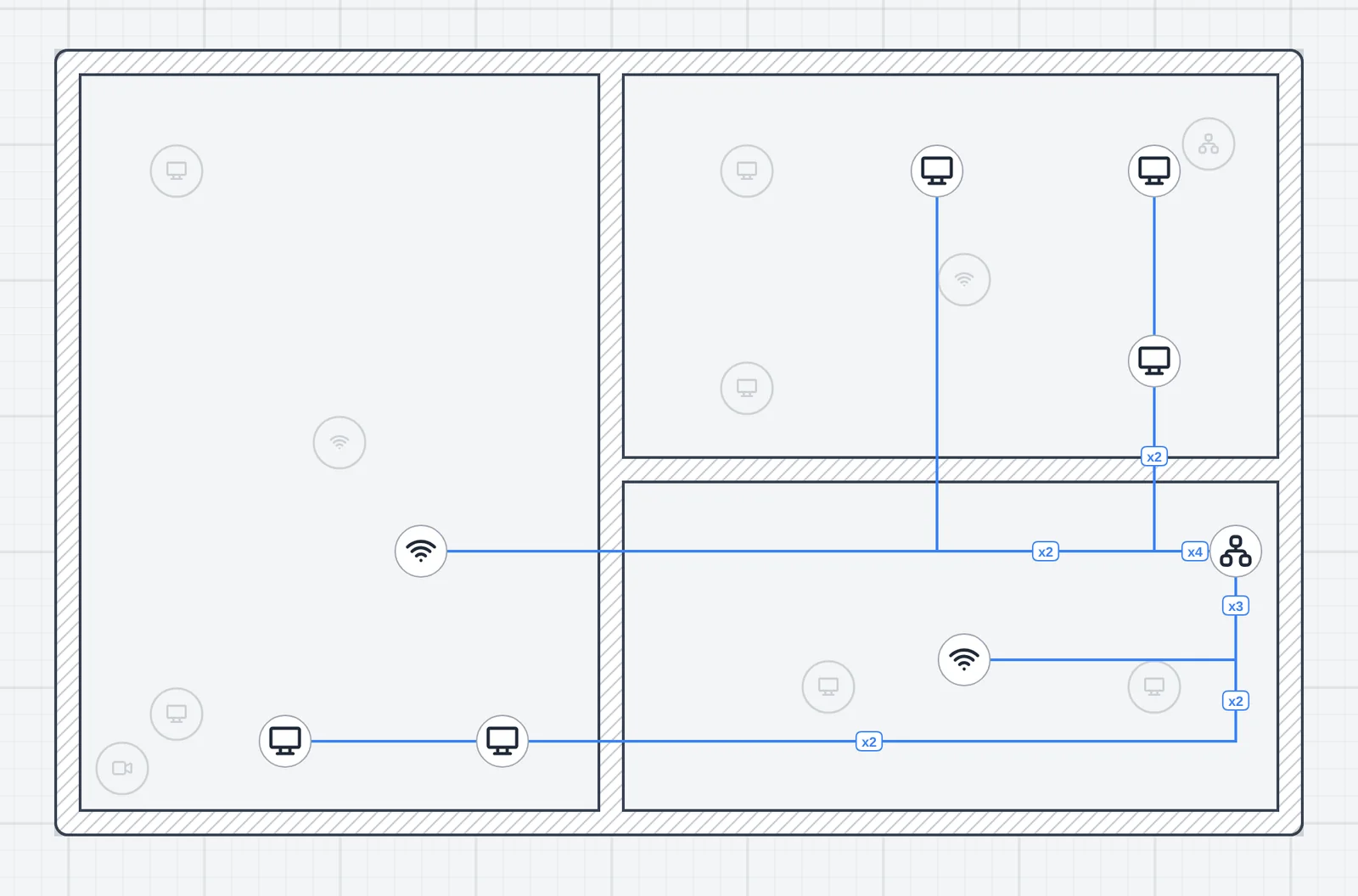
Viele der Objekte, die wir anbieten, haben mehr als eine Etage: Klassenräume im Obergeschoss, ein Büro über einem Laden, eine Praxis auf drei Ebenen. Ein Strucit-Projekt enthält jetzt das ganze Gebäude: einen Plan pro Etage, Kabel, die durch Steigschächte von einer Etage zur nächsten laufen, und eine WLAN-Heatmap, die die Access Points darüber und darunter mitzählt.
Ein Projekt, ein Plan pro Etage
- Das Etagenmenü in der oberen Leiste fügt eine Etage über der aktuellen hinzu, benennt Etagen um, verschiebt und löscht sie und wechselt zwischen ihnen. Alt+↑ und Alt+↓ gehen eine Etage hoch oder runter.
- Jede Etage ist ein eigener Plan, mit eigenen Wänden, Geräten, Kabeln, eigenem Referenzbild und eigenem Rückgängig-Verlauf.
- Eine Etage aus einer anderen beginnen. Wände kopieren von… übernimmt die Wände einer anderen Etage in einem Schritt, und An … ausrichten richtet das Referenzbild einer Etage mit zwei Klickpaaren an der blassen Etage aus.
- Die Treppe bietet die nächste Etage an. Setzen Sie auf der obersten Etage eine Treppe, fragt Strucit „Eine Etage über dieser Treppe hinzufügen?“. Die neue Etage beginnt mit einer Kopie der Treppe an derselben Stelle.
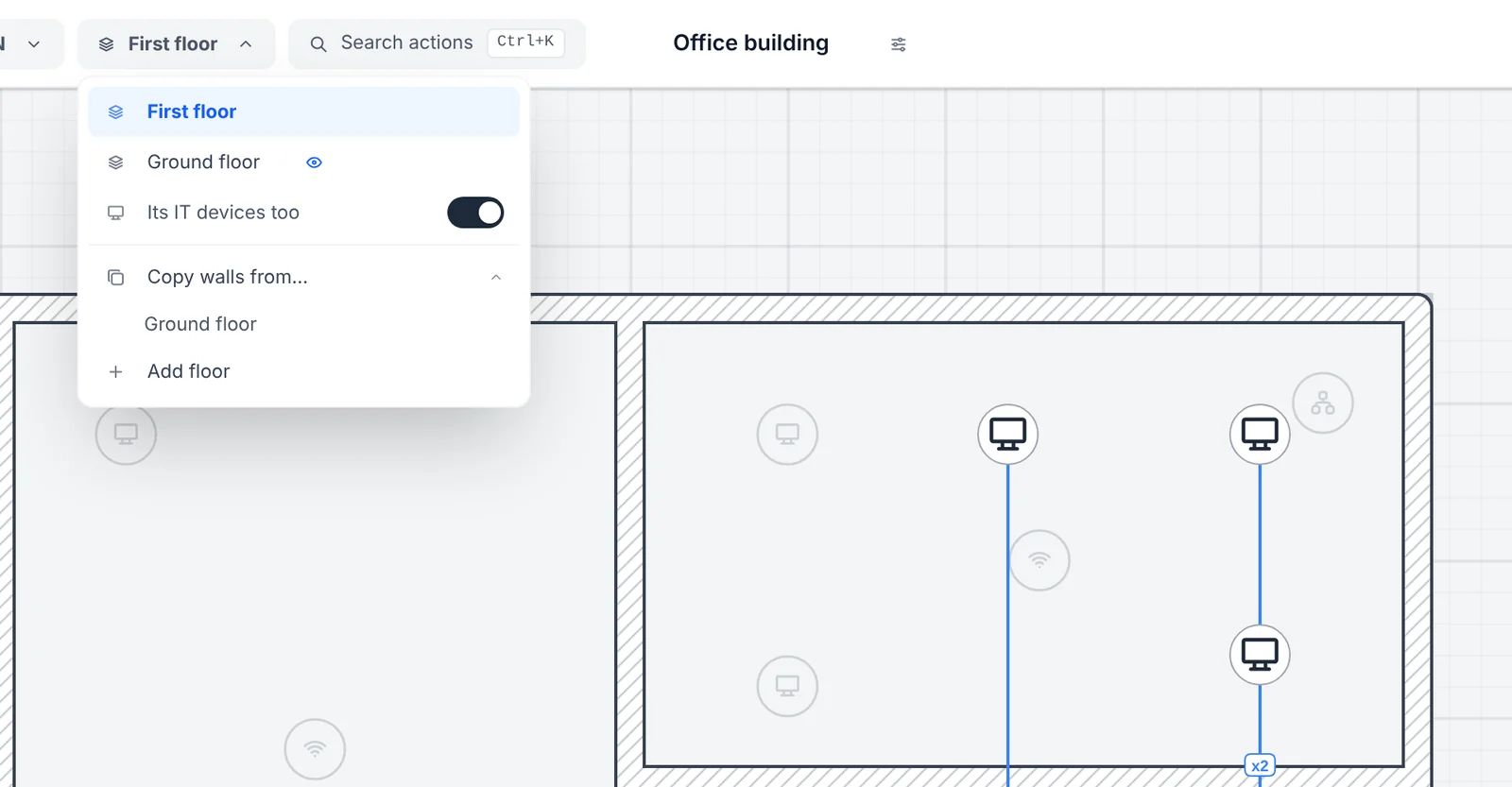
Die Etage unter der aktuellen erscheint blass: ihre Wände und Treppen und, wenn Sie sie einschalten, ihre IT-Geräte. Daran richten Sie sich aus: den Access Point über dem Flur darunter, den Steigschacht an derselben Stelle auf beiden Etagen. Das Auge im Etagenmenü wählt eine andere Etage zur Anzeige, oder keine.
WLAN durch die Decke und das Treppenhaus hinauf
Die WLAN-Heatmap zählt die Access Points der Etage direkt darüber und direkt darunter mit. Jeder verliert eine Betondecke (18,5, 28 und 32,5 dB bei 2,4, 5 und 6 GHz) plus die Geschosshöhe als Strecke und geht dann wie jeder andere AP durch die Wände dieser Etage. Etagen, die zwei Ebenen entfernt sind, bleiben außen vor.
Eine Treppe ist ein Loch in der Decke. Eine Treppe, die auf einer Etage steht, führt von dort nach oben, also liegt die Öffnung zwischen zwei Etagen an der Treppe der unteren, und ein AP der Nachbaretage erreicht Ihre Etage auch dort hindurch, ohne Deckenverlust, nur mit der Strecke. Oft hat deshalb der obere Treppenabsatz Empfang, die Räume drumherum aber nicht.
Der Abdeckungsanteil, die WLAN-Blätter im PDF und die automatische AP-Platzierung zählen diese Nachbarn mit, sodass eine Etage, die von unten schon gut versorgt ist, weniger APs vorgeschlagen bekommt.
Steigschächte: Kabel zwischen Etagen
Der Steigschacht ist der senkrechte Weg zwischen Etagen: ein Schacht, eine senkrechte Kabeltrasse oder ein Rohr, oder nur ein Deckendurchbruch. Das Werkzeug Steigschacht in der Gruppe Bau, nach Kabeltrasse / Rohr, setzt einen an einen Punkt. Er überspannt einen Bereich von Etagen, erscheint auf jeder davon mit seinen Etagen darunter, und wer ihn auf einer Etage verschiebt, verschiebt ihn auf allen. In seinem Menü legen Sie die Art fest (Trasse, Rohr mit Größe oder Deckendurchbruch) und zwischen welchen Etagen er verläuft.
Die Verkabelung hindurch funktioniert, wie Sie sie von Hand zeichnen würden:
- Zeichnen Sie auf der unteren Etage das Kabel vom Switch und beenden Sie es am Steigschacht.
- Auf der Etage darüber zeigt der Steigschacht dieses Kabel als offenes Ende, rot umringt mit „1 von Erdgeschoss“.
- Beginnen Sie am Steigschacht ein Kabel und führen Sie es zum Switch, AP oder PC dieser Etage.
Das Verbindungsfenster und der Tab Ports des Racks nennen dann das Gerät am anderen Ende mit seiner Etage. Trassen und Rohre, die an einem Steigschacht enden, führen ihre Kabel durch ihn hindurch.
Was ein Steigschacht zu den Zahlen beiträgt:
- Die senkrechte Länge. Jedes Kabel durch den Steigschacht bekommt die Höhe zwischen seinen beiden Etagen. Jede Etage hat ihre eigene Geschosshöhe, im Etagenmenü einstellbar: standardmäßig 4 m, mit Schnellwahl für Gewerbebauten (4 m) und Wohngebäude (3 m).
- Kabelreserve. Jedes Kabel bekommt 4 m Reserve pro durchlaufenem Steigschacht, für die Serviceschlaufe. Das ist eine Einstellung; 0 schaltet sie ab.
- Überall, wo es zählt. Die Kabelliste weist es aus (wie viel durch Steigschächte läuft und wie viel davon Reserve ist), ebenso die Summen, die Kabel nach Typ, das PDF und die 90-m-Warnung für Kupfer. Ein Steigschacht plus zwei Etagenstrecken kann 90 m überschreiten, auch wenn keine Strecke allein es tut.
- Das Material des Schachts selbst. Ein Steigschacht als Trasse oder Rohr zählt seine eigene Höhe einmal, und die Füllung des Rohrs zählt die Kabel darin. Ein Deckendurchbruch bringt kein Material mit.
Ein Bericht und ein PDF für das Gebäude
- Alle Etagen in den Summen. Geräteliste, Verkabelung und Summen decken das ganze Gebäude ab.
- Raum und Etage neben jedem Gerät. Der Text- und der PDF-Bericht nennen jedes Gerät mit dem Raum, in dem es steht, und seiner Etage, etwa „PC 1 (Empfang · Erdgeschoss)“, damit der Techniker weiß, wohin.
- Durch das Gebäude nummeriert.
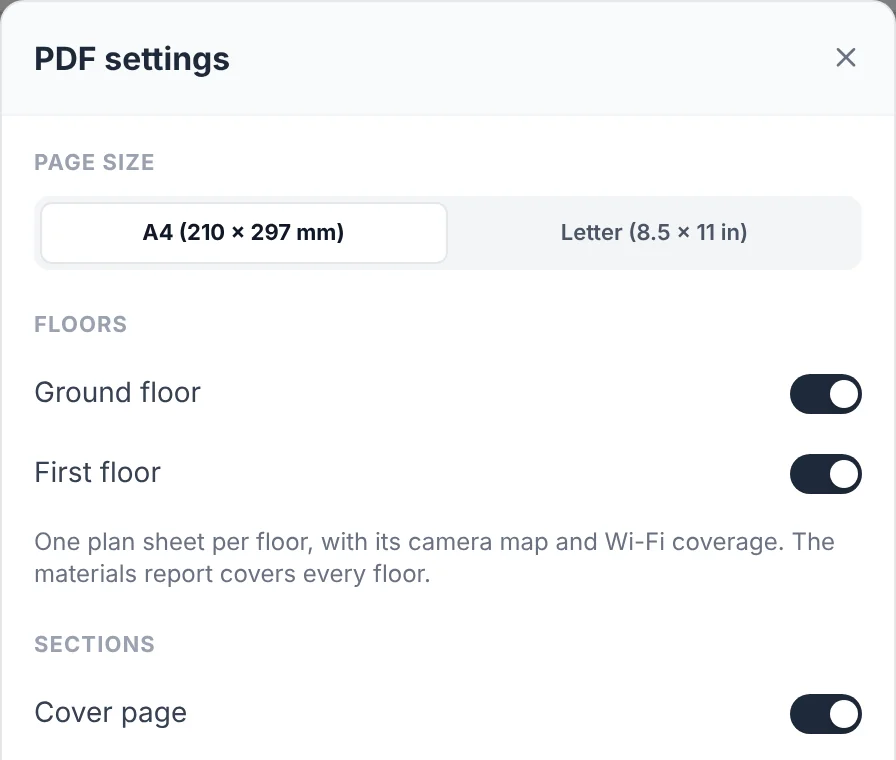
PC #2ist der zweite PC im Gebäude, nicht der zweite auf irgendeiner Etage. - Ein Blattsatz pro Etage. Wählen Sie die Etagen in den PDF-Einstellungen; jede bekommt ihren Plan, ihre Kamerakarte und ihre WLAN-Blätter, mit der Etage im Titel.
Kostenlos und Pro
Ein kostenloses Projekt hat eine Etage. Weitere Etagen, und mit ihnen Steigschächte und WLAN zwischen Etagen, sind Pro und laufen über den Plan des Projektinhabers: Wer eingeladen ist, das Projekt eines Pro-Inhabers zu bearbeiten, fügt Etagen mit einem kostenlosen Konto hinzu. Heatmap und PDF sind Pro, ebenso eigene Standardwerte für Geschosshöhe und Kabelreserve im Profil. Die Details stehen auf der Seite zu mehreren Etagen.
Ein Gebäude anzubieten? Öffnen Sie Strucit, fügen Sie über Ihrem Plan eine Etage hinzu und zeichnen Sie den ersten Steigschacht.