
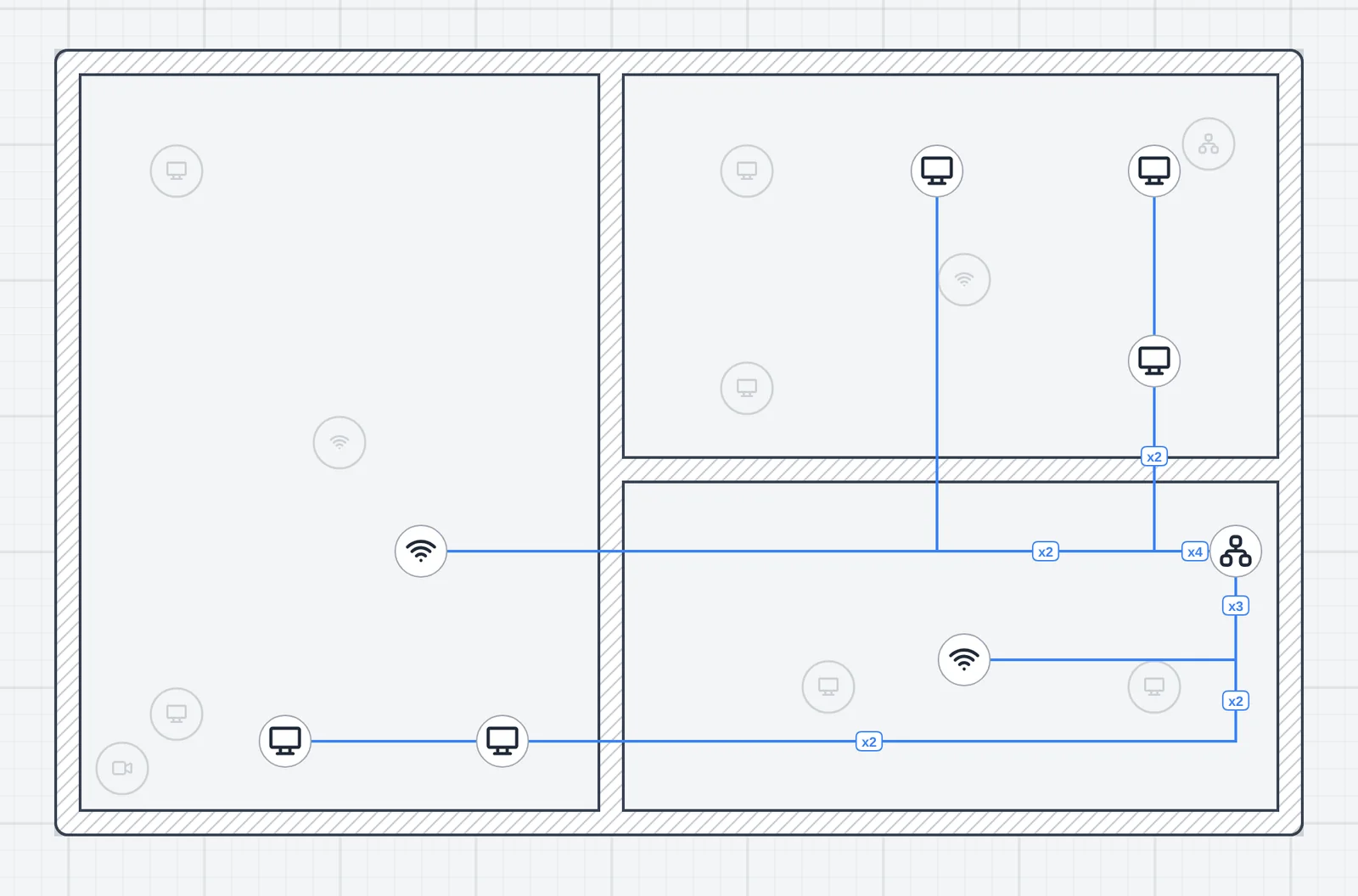
Muchas de las obras que presupuestamos tienen más de una planta: aulas arriba, una oficina sobre un local, una clínica en tres niveles. Un proyecto de Strucit ahora guarda el edificio entero: un plano por planta, cables que pasan de una planta a otra por montantes y un mapa de calor Wi-Fi que cuenta los puntos de acceso de arriba y de abajo.
Un proyecto, un plano por planta
- El menú de plantas, en la barra superior, añade una planta encima de la actual, cambia el nombre, mueve y borra plantas y pasa de una a otra. Alt+↑ y Alt+↓ suben y bajan una planta.
- Cada planta es su propio plano, con sus paredes, dispositivos, cables, imagen de referencia e historial de deshacer.
- Empieza una planta a partir de otra. Copiar paredes de… sube las paredes de otra planta en un paso, y Alinear con cuadra la imagen de referencia de una planta con la planta atenuada en dos pares de clics.
- La escalera propone la siguiente planta. Coloca una escalera en la planta más alta y Strucit pregunta “¿Añadir una planta sobre esta escalera?”. La nueva planta empieza con una copia de la escalera en el mismo sitio.
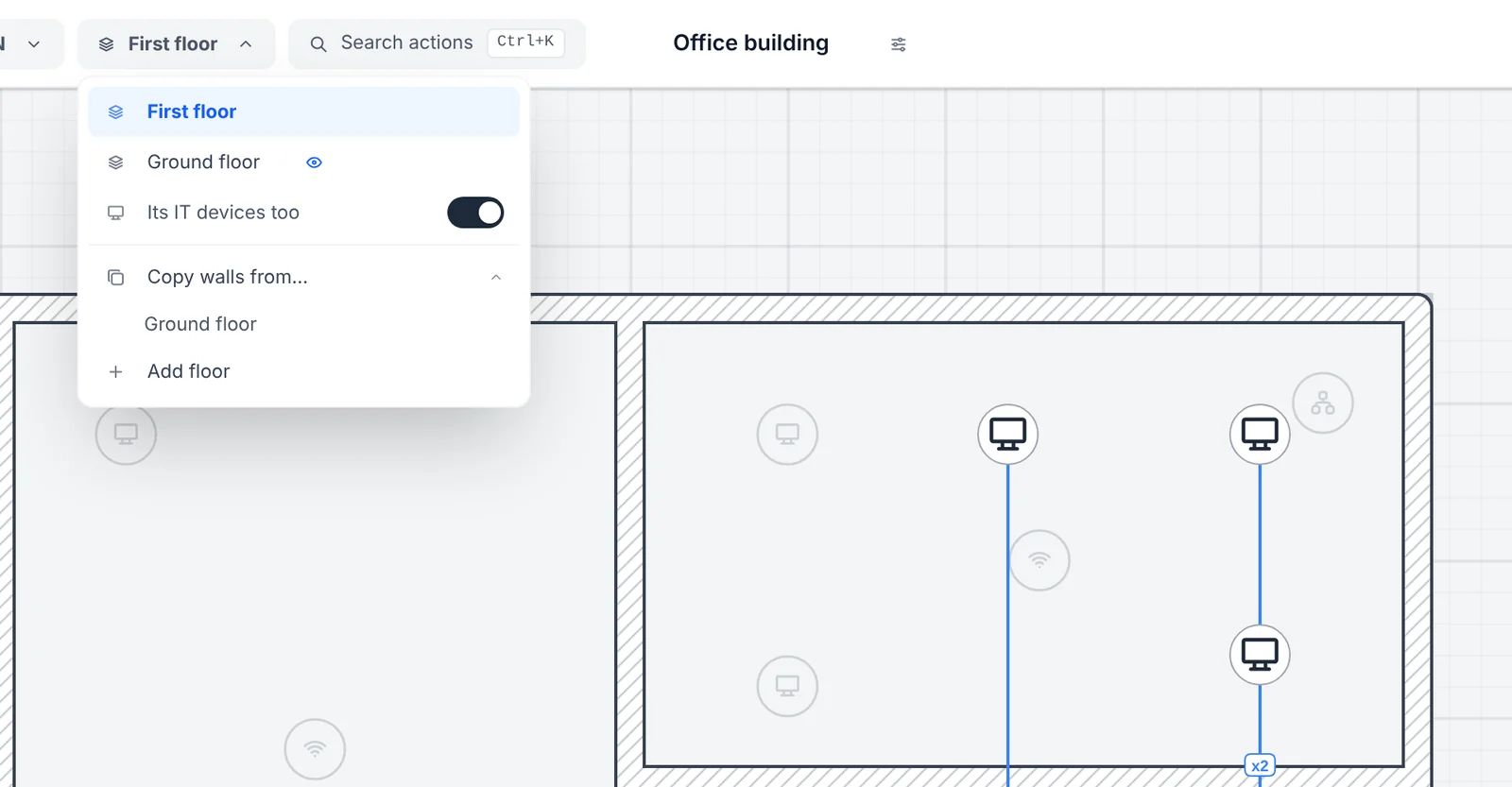
La planta de debajo de la actual se dibuja atenuada: sus paredes y escaleras, y sus dispositivos de TI si los activas. Es tu referencia para colocar: el punto de acceso sobre el pasillo de abajo, el montante en el mismo punto en las dos plantas. El ojo del menú de plantas elige otra planta para mostrar, o ninguna.
Wi-Fi a través del forjado y por la escalera
El mapa de calor Wi-Fi cuenta los puntos de acceso de la planta justo encima y justo debajo de la que estás viendo. Cada uno pierde un forjado de hormigón (18,5, 28 y 32,5 dB a 2,4, 5 y 6 GHz) más la altura entre plantas como distancia, y luego atraviesa las paredes de esta planta como cualquier otro AP. Las plantas a dos de distancia quedan fuera.
La escalera es un hueco en el forjado. Una escalera colocada en una planta sube desde ella, así que el hueco entre dos plantas está en la escalera de la planta de abajo, y un AP de la planta vecina también llega a la tuya por ahí, sin la pérdida del forjado, solo la de la distancia. A menudo por eso el rellano de arriba tiene señal y las salas de alrededor no.
El porcentaje de cobertura, las hojas de Wi-Fi del PDF y la colocación automática de APs cuentan a estos vecinos, de modo que una planta ya bien cubierta desde abajo recibe menos APs sugeridos.
Montantes: cables entre plantas
El montante es el camino vertical entre plantas: un patinillo, una bandeja o un conducto vertical, o solo un pasamuros en el forjado. La herramienta Montante, en el grupo Construcción después de Bandeja / conducto, coloca uno en un punto. Abarca un rango de plantas, aparece en cada una con sus plantas escritas debajo, y moverlo en una planta lo mueve en todas. En su menú eliges el tipo (bandeja, conducto con su tamaño, o pasamuros) y entre qué plantas va.
Cablear a través de él funciona como lo dibujarías a mano:
- En la planta de abajo, dibuja el cable desde el switch y termínalo en el montante.
- En la planta de arriba, el montante muestra ese cable como un extremo abierto, rodeado en rojo con “1 desde Planta baja”.
- Empieza un cable en el montante y llévalo al switch, al AP o al PC de esa planta.
La ventana de conexiones y la pestaña Puertos del rack nombran entonces el dispositivo del otro extremo, con su planta. Las bandejas y los conductos que terminan en un montante llevan sus cables a través de él.
Lo que suma un montante a los números:
- Tramo vertical. Cada cable que pasa por el montante suma la altura entre sus dos plantas. Cada planta tiene su altura de suelo a suelo, que se fija en el menú de plantas: 4 m por defecto, con atajos para edificios comerciales (4 m) y residenciales (3 m).
- Cable de reserva. Cada cable suma 4 m de reserva por montante que atraviesa, para la coca de servicio. Es un ajuste; 0 lo desactiva.
- Allí donde cuenta. La lista de cables lo muestra (“de los cuales … por montantes, … de reserva”), igual que los totales, los cables por tipo, el PDF y el aviso de 90 m del cobre. Un montante más dos tramos de planta pueden pasar de 90 m aunque cada tramo por separado no lo haga.
- El material del propio montante. Un montante de bandeja o de conducto cuenta su propia altura una vez, y la ocupación del conducto cuenta los cables que lleva. El pasamuros no suma material.
Un informe y un PDF para el edificio
- Todas las plantas en los totales. La lista de equipos, el cableado y los totales cubren el edificio entero.
- Sala y planta junto a cada dispositivo. Los informes en texto y en PDF nombran cada dispositivo con la sala donde está y su planta, como en “PC 1 (Recepción · Planta baja)”, y el técnico sabe adónde ir.
- Numerados en todo el edificio.
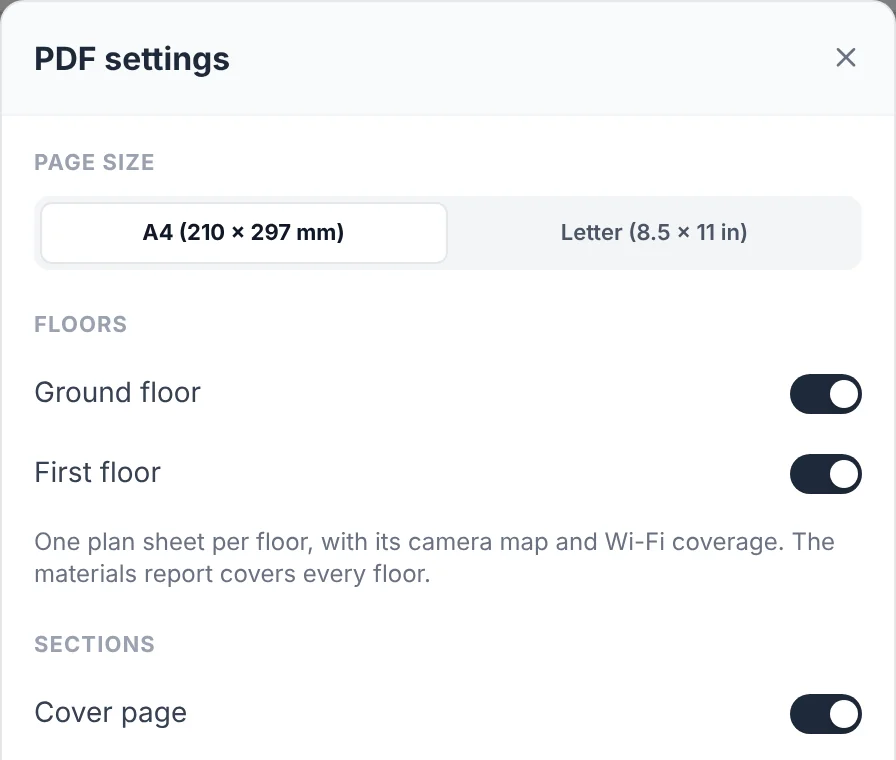
PC #2es el segundo PC del edificio, no el segundo de alguna planta. - Un juego de hojas por planta. Elige las plantas en los ajustes del PDF; cada una tiene su plano, su mapa de cámaras y sus hojas de Wi-Fi, con el nombre de la planta.
Gratis y Pro
Un proyecto gratuito tiene una planta. Más plantas, y con ellas los montantes y el Wi-Fi entre plantas, son Pro, y las paga el plan del propietario del proyecto: quien está invitado a editar el proyecto de un propietario Pro añade plantas con una cuenta gratuita. El mapa de calor y el PDF son Pro, igual que fijar en tu perfil tus propios valores de altura de planta y cable de reserva. Los detalles están en la página de varias plantas.
¿Tienes un edificio que presupuestar? Abre Strucit, añade una planta encima de tu plano y dibuja tu primer montante.