
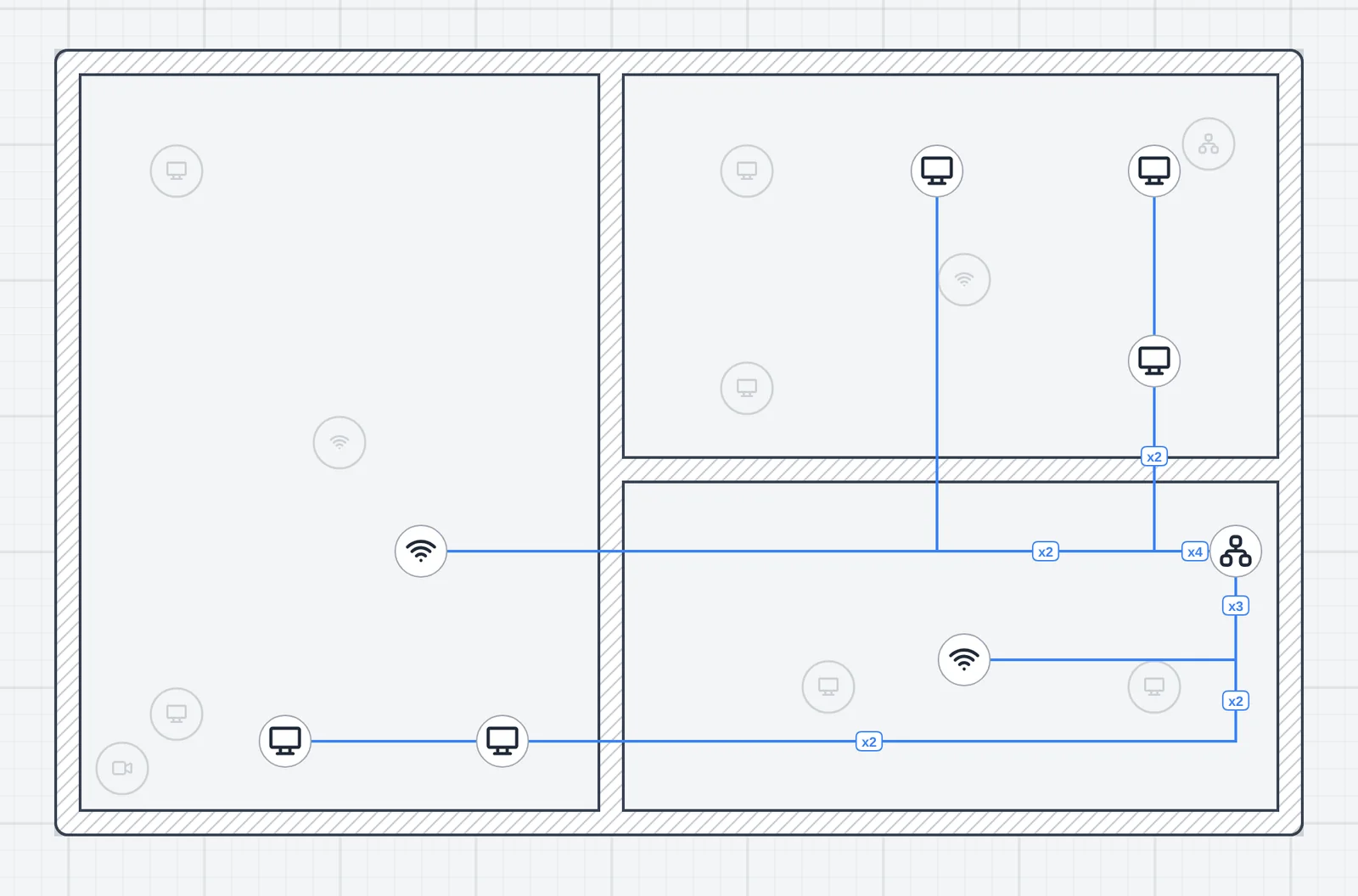
Boa parte das obras que orçamos tem mais de um andar: salas de aula em cima, um escritório sobre uma loja, uma clínica em três pavimentos. Agora um projeto do Strucit guarda o prédio inteiro: uma planta por andar, cabos que passam de um andar para o outro por shafts e um mapa de calor Wi-Fi que conta os access points de cima e de baixo.
Um projeto, uma planta por andar
- O menu de andares, na barra superior, adiciona um andar acima do atual, renomeia, move e exclui andares e alterna entre eles. Alt+↑ e Alt+↓ sobem e descem um andar.
- Cada andar é uma planta própria, com suas paredes, dispositivos, cabos, imagem de referência e histórico de desfazer.
- Comece um andar a partir de outro. Copiar paredes de… traz as paredes de outro andar em um passo, e Alinhar a encaixa a imagem de referência do andar no andar esmaecido com dois pares de cliques.
- A escada oferece o próximo andar. Coloque uma escada no último andar e o Strucit pergunta “Adicionar um andar acima desta escada?”. O novo andar já começa com uma cópia da escada no mesmo lugar.
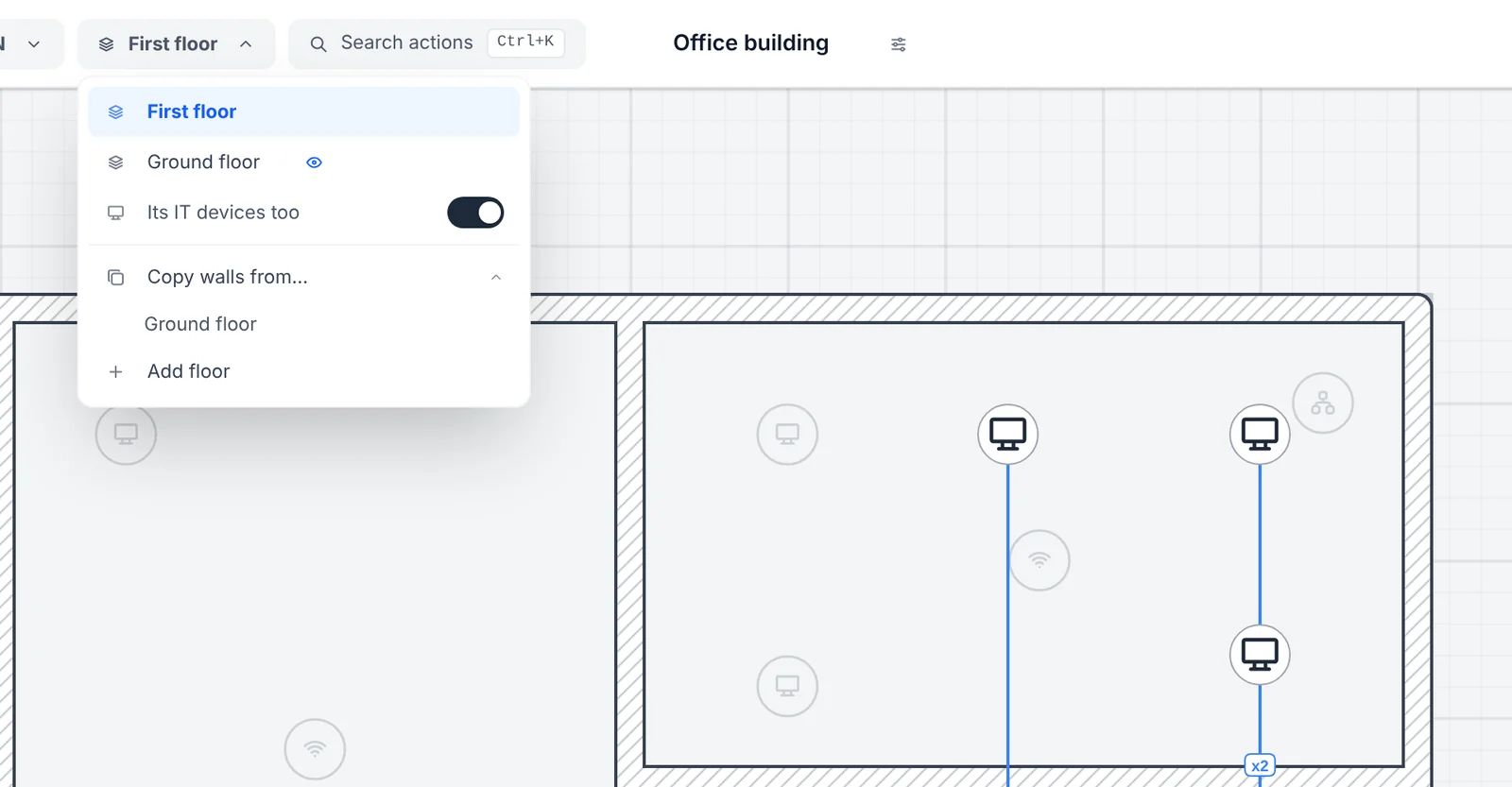
O andar abaixo do atual aparece esmaecido: suas paredes e escadas, e os dispositivos de TI se você ligá-los. É sobre ele que você posiciona: o access point em cima do corredor de baixo, o shaft no mesmo ponto nos dois andares. O olho no menu de andares escolhe outro andar para mostrar, ou nenhum.
Wi-Fi pela laje e pela escada
O mapa de calor Wi-Fi conta os access points do andar logo acima e logo abaixo do que você está vendo. Cada um perde uma laje de concreto (18,5, 28 e 32,5 dB em 2,4, 5 e 6 GHz) mais a altura entre andares como distância, e depois atravessa as paredes deste andar como qualquer outro AP. Andares a dois de distância ficam de fora.
A escada é um buraco na laje. Uma escada colocada em um andar sobe a partir dele, então a abertura entre dois andares fica na escada do andar de baixo, e um AP do andar vizinho também chega ao seu por ela, sem a perda da laje, só a da distância. Muitas vezes é por isso que o patamar de cima tem sinal e as salas em volta não.
A porcentagem de cobertura, as folhas de Wi-Fi do PDF e o posicionamento automático de APs contam esses vizinhos, então um andar já bem atendido pelo de baixo recebe menos APs sugeridos.
Shafts: cabos entre andares
O shaft é o caminho vertical entre andares: um shaft de verdade, uma eletrocalha ou um eletroduto vertical, ou só um furo na laje. A ferramenta Shaft, no grupo Construção depois de Eletrocalha / eletroduto, coloca um em um ponto. Ele vai de um andar a outro, aparece em cada um deles com os andares escritos embaixo, e movê-lo em um andar move em todos. No menu dele você escolhe o tipo (eletrocalha, eletroduto com bitola ou furo na laje) e entre quais andares ele passa.
Passar cabo por ele funciona como você desenharia à mão:
- No andar de baixo, desenhe o cabo a partir do switch e termine no shaft.
- No andar de cima, o shaft mostra esse cabo como ponta aberta, num anel vermelho com “1 de Térreo”.
- Comece um cabo no shaft e leve até o switch, o AP ou o PC desse andar.
O popup de conexões e a aba Portas do rack passam a dizer qual é o dispositivo na outra ponta, com o andar. Eletrocalhas e eletrodutos que terminam em um shaft levam seus cabos através dele.
O que o shaft soma aos números:
- Trecho vertical. Cada cabo que passa pelo shaft ganha a altura entre os dois andares. Cada andar tem sua altura de piso a piso, definida no menu de andares: 4 m por padrão, com atalhos para prédio comercial (4 m) e residencial (3 m).
- Sobra de cabo. Cada cabo ganha 4 m de sobra por shaft que atravessa, para a folga técnica. É uma configuração; 0 desliga.
- Em todo lugar que conta. A lista de cabos mostra isso (“dos quais … por shafts, … deles de sobra”), assim como os totais, os cabos por tipo, o PDF e o alerta de 90 m do cobre. Um shaft mais dois trechos de andar podem passar de 90 m quando cada trecho sozinho não passa.
- O material do próprio shaft. Um shaft de eletrocalha ou eletroduto conta a própria altura uma vez, e a ocupação do eletroduto conta os cabos dentro dele. O furo na laje não soma material.
Um relatório e um PDF para o prédio
- Todos os andares nos totais. A lista de equipamentos, o cabeamento e os totais cobrem o prédio inteiro.
- Sala e andar ao lado de cada dispositivo. Os relatórios em texto e em PDF dão cada dispositivo com a sala onde está e o andar, como em “PC 1 (Recepção · Térreo)”, e o técnico sabe aonde ir.
- Numeração pelo prédio todo.
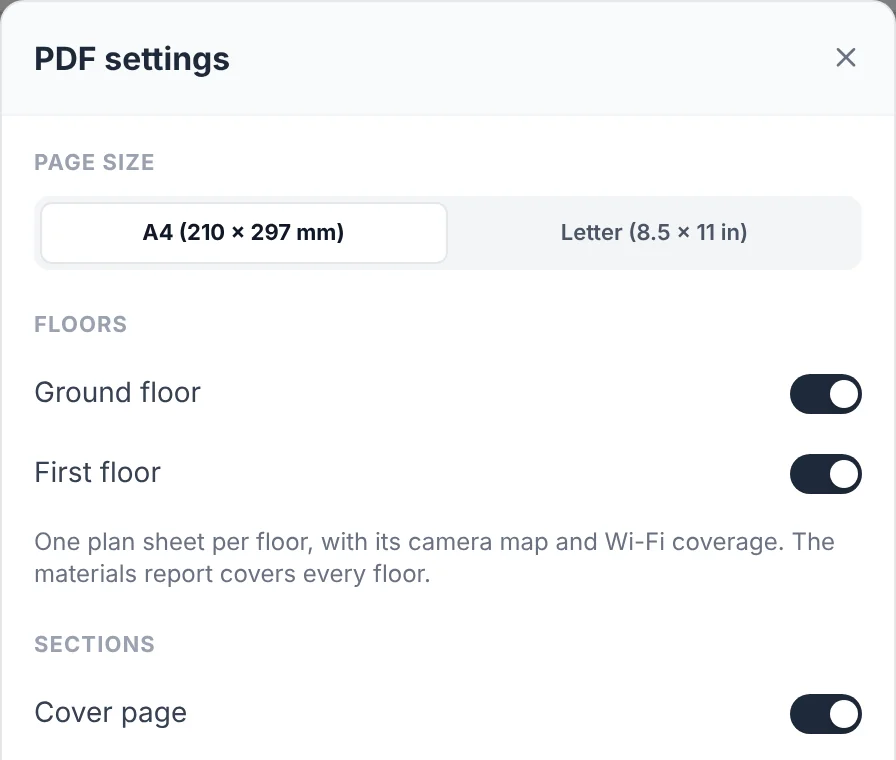
PC #2é o segundo PC do prédio, não o segundo de algum andar. - Um conjunto de folhas por andar. Escolha os andares nas configurações do PDF; cada um ganha sua planta, mapa de câmeras e folhas de Wi-Fi, com o nome do andar.
Grátis e Pro
Um projeto grátis tem um andar. Mais andares, e com eles os shafts e o Wi-Fi entre andares, são Pro, pagos pelo plano do dono do projeto: quem é convidado para editar o projeto de um dono Pro adiciona andares com uma conta grátis. O mapa de calor e o PDF são Pro, assim como definir no seu perfil seus próprios padrões de altura de andar e sobra de cabo. Os detalhes estão na página de vários andares.
Tem um prédio para orçar? Abra o Strucit, adicione um andar acima da sua planta e desenhe o primeiro shaft.