
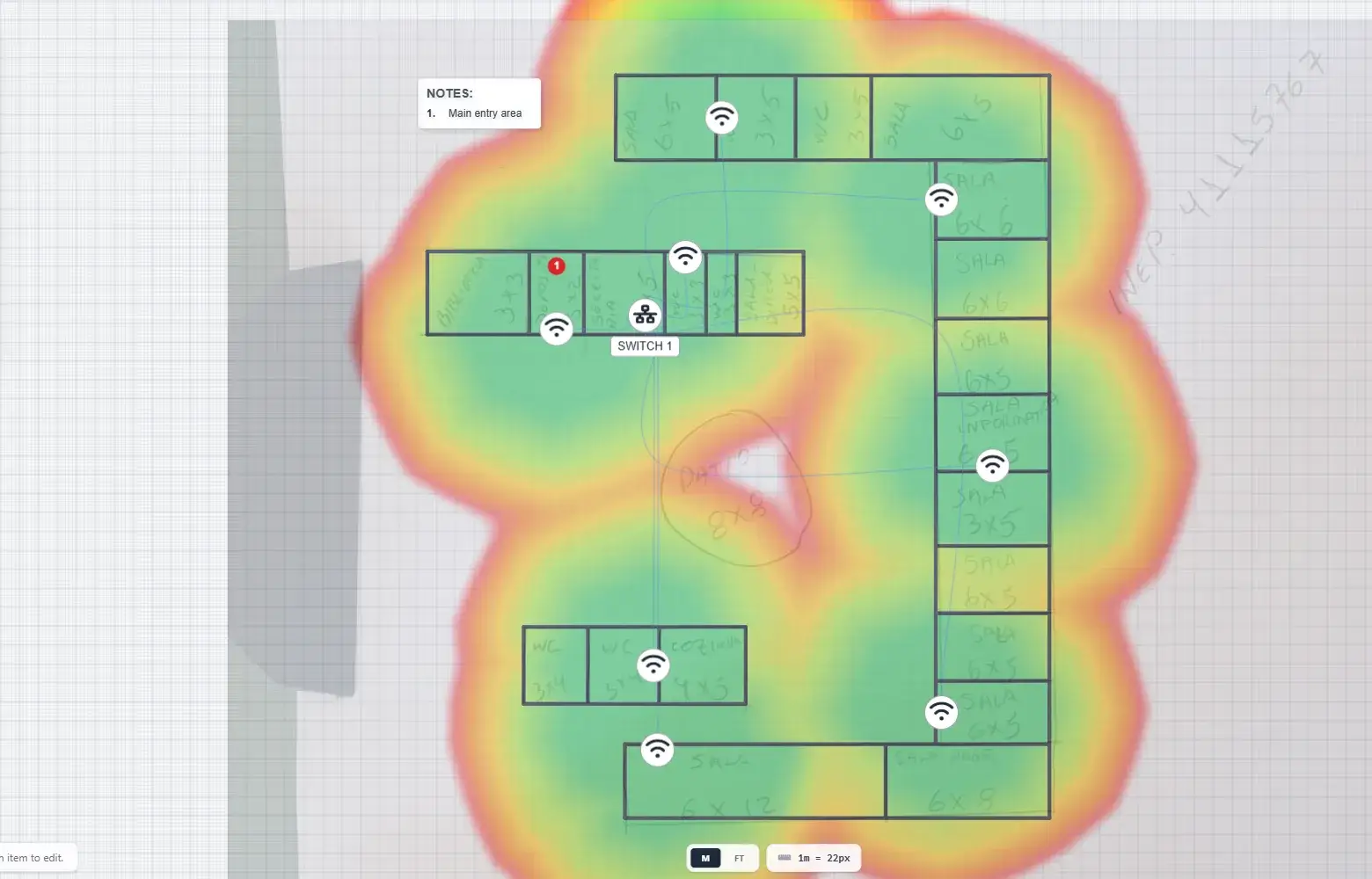
Beaucoup de visites de site commencent sans plan. Le client vous fait longer le couloir, « salle de classe, salle de classe, sanitaires, salle des profs », vous notez les cotes sur un carnet, et de retour au bureau quelqu’un doit en faire quelque chose de chiffrable. Dessiner chaque mur à la main puis reprendre chaque angle prend du temps, et c’est la partie du travail que personne ne paie.
L’outil Pièces, dans le groupe Construction juste après Mur, fait cette partie d’un coup. La plupart des bâtiments tertiaires, écoles et bureaux en tête, sont des rangées de pièces côte à côte. Vous les décrivez sur une grille, vérifiez un aperçu à l’échelle, et Strucit trace les murs.
Comment ça marche
- Choisissez Pièces dans les outils de Construction. La fenêtre Ajouter des pièces s’ouvre.
- Coloriez des cases sur la grille. Chaque case est une pièce. Les cases qui se touchent forment un bloc (A, B, C…) dont les pièces partagent leurs cloisons ; laissez une case vide pour commencer un autre bloc, à 3 m par défaut.
- Cotez et nommez chaque pièce. Saisissez la largeur et la longueur, en mètres ou en pieds. Une nouvelle pièce reprend la dernière taille saisie, et un bloc aux tailles différentes propose d’en utiliser une seule pour toutes ses pièces.
- Vérifiez l’aperçu. Il est à l’échelle, avec une ligne par mètre. Faites glisser le bord d’une pièce pour la redimensionner, ou une pièce pour déplacer tout son bloc ; les pastilles d’écart règlent la distance entre blocs, et les pièces qui se chevauchent passent en rouge.
- Choisissez les matériaux des murs extérieurs et des murs partagés, puis Ajouter.
Les pièces arrivent au centre de la vue, sélectionnées ensemble pour les déplacer d’un bloc. Un seul Ctrl+Z les retire toutes.
Ce qui arrive sur le plan
- Des murs ordinaires. Une fois ajoutées, les pièces sont des murs comme les autres, que rien ne lie entre eux. Chaque mur se sélectionne seul, comme un mur dessiné à la main, pour déplacer ou supprimer une cloison plus tard.
- Des matériaux qui comptent. Les murs extérieurs partent en béton et les murs partagés en plaque de plâtre, ou selon votre page Valeurs par défaut. La carte de chaleur Wi-Fi les lit : un mur en béton coûte bien plus de signal qu’une plaque de plâtre.
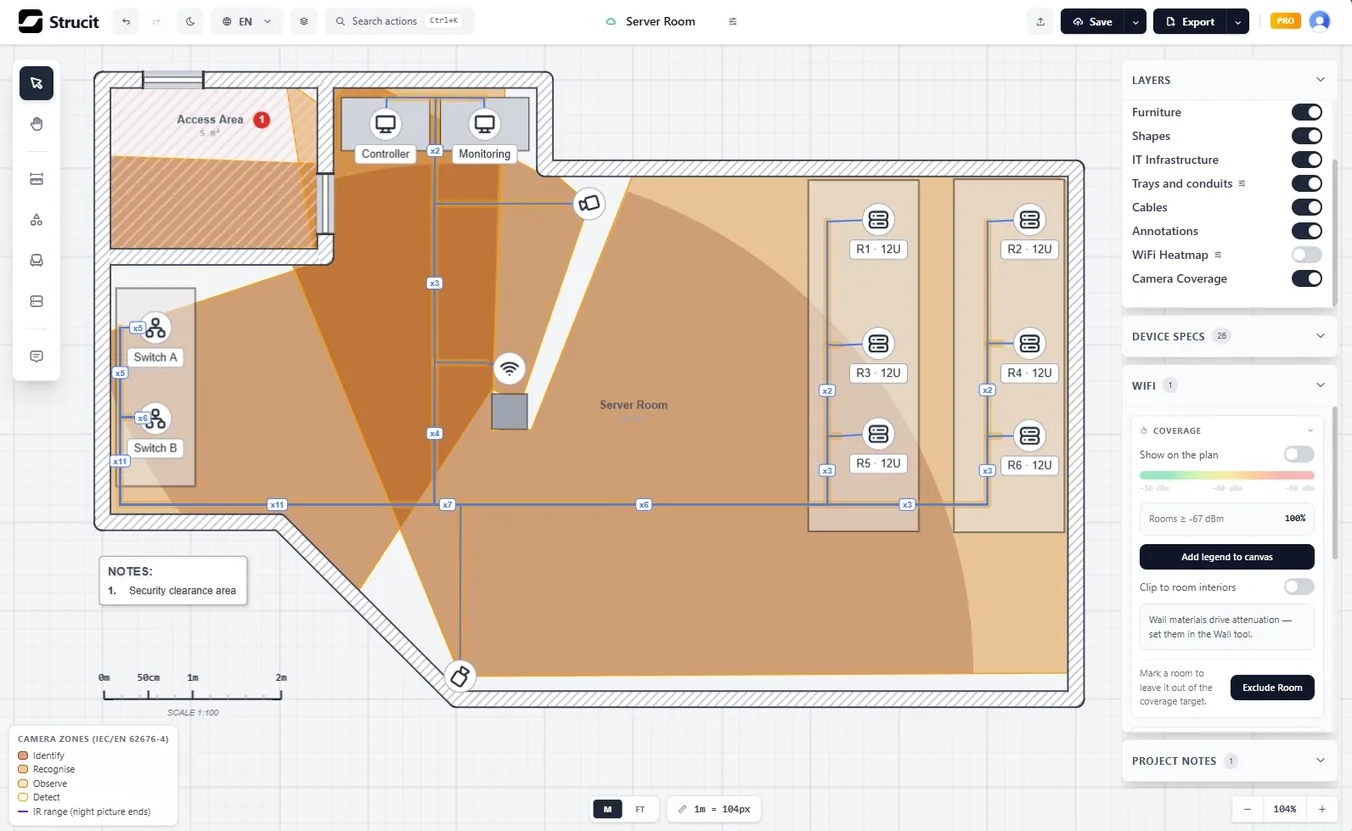
- Une étiquette par pièce. Chaque pièce reçoit son nom au-dessus de sa surface. La surface suit le plan : supprimez la cloison entre deux pièces et les deux étiquettes affichent la surface de la pièce réunie.
- Des étiquettes pour les pièces dessinées à la main. Avec l’outil Sélection, cliquez dans n’importe quelle pièce fermée et choisissez Ajouter Libellé pour la nommer de la même façon.
Pourquoi c’est rentable sur le terrain
Pendant la visite. Sur téléphone, la fenêtre s’ouvre en panneau : touchez les cases pour créer les pièces et réglez la pièce active depuis la barre du bas. Vous mesurez la pièce, saisissez la cote, passez à la suivante. À la fin de la visite, le plan existe déjà, au lieu d’une page de notes à redessiner.
Pour la première proposition. Le client veut un chiffre avant que quiconque ait retrouvé les plans de l’architecte. Montez les pièces en quelques minutes, placez les points d’accès, les caméras et le switch, reliez les équipements au switch avec Connexion automatique, et les longueurs de câble se mesurent au fil du dessin. Le rapport du matériel et du câblage sort du même plan : le devis repose sur des métrés que vous pouvez montrer, pas sur une estimation par prise.
Quand le vrai plan arrive. Continuez dans le même projet : importez le plan comme image de référence sous vos pièces et ajustez ce qui a bougé, ou, avec Pro, laissez la détection des murs le tracer pour vous.
Le nom des pièces passe dans les rapports
Les étiquettes ne sont pas décoratives. Les rapports texte et PDF nomment chaque équipement avec la pièce où il se trouve, d’après l’étiquette de la pièce qui l’entoure, comme « PC 1 (Accueil · Rez-de-chaussée) ». L’onglet Ports de la conception de baies fait de même pour ce qui se trouve au bout de chaque port. Nommez vos pièces dans la fenêtre, et le technicien qui lit le rapport sait quelle porte ouvrir.
Elles servent aussi à la carte de chaleur : la couverture est la part des pièces qui reçoivent un bon signal, et vous pouvez sortir de l’objectif une pièce comme une cage d’escalier ou un local de rangement.
Quelques conseils
- Grands sites. La grille commence à 12 × 8 cases et va jusqu’à 30 × 20. Strucit retient la dernière taille, et vous pouvez fixer la vôtre dans la page Valeurs par défaut.
- Couloirs. Laissez une rangée de cases vides entre deux rangées de pièces. L’écart entre les blocs devient le couloir ; réglez sa largeur avec la pastille d’écart.
- Portes. La fenêtre n’ajoute pas de portes. Ajoutez-les ensuite avec l’outil Porte.
- Pieds. Passez le canevas en FT et la fenêtre prend les tailles et les écarts en pieds.
Gratuit et Pro
L’outil Pièces et les étiquettes de pièce sont gratuits sur toutes les offres, sans compte. La carte de chaleur Wi-Fi, la détection des murs depuis une image et le rapport PDF sont Pro.
À votre prochaine visite, ouvrez Strucit sur votre téléphone, choisissez Pièces et coloriez le premier bloc.