
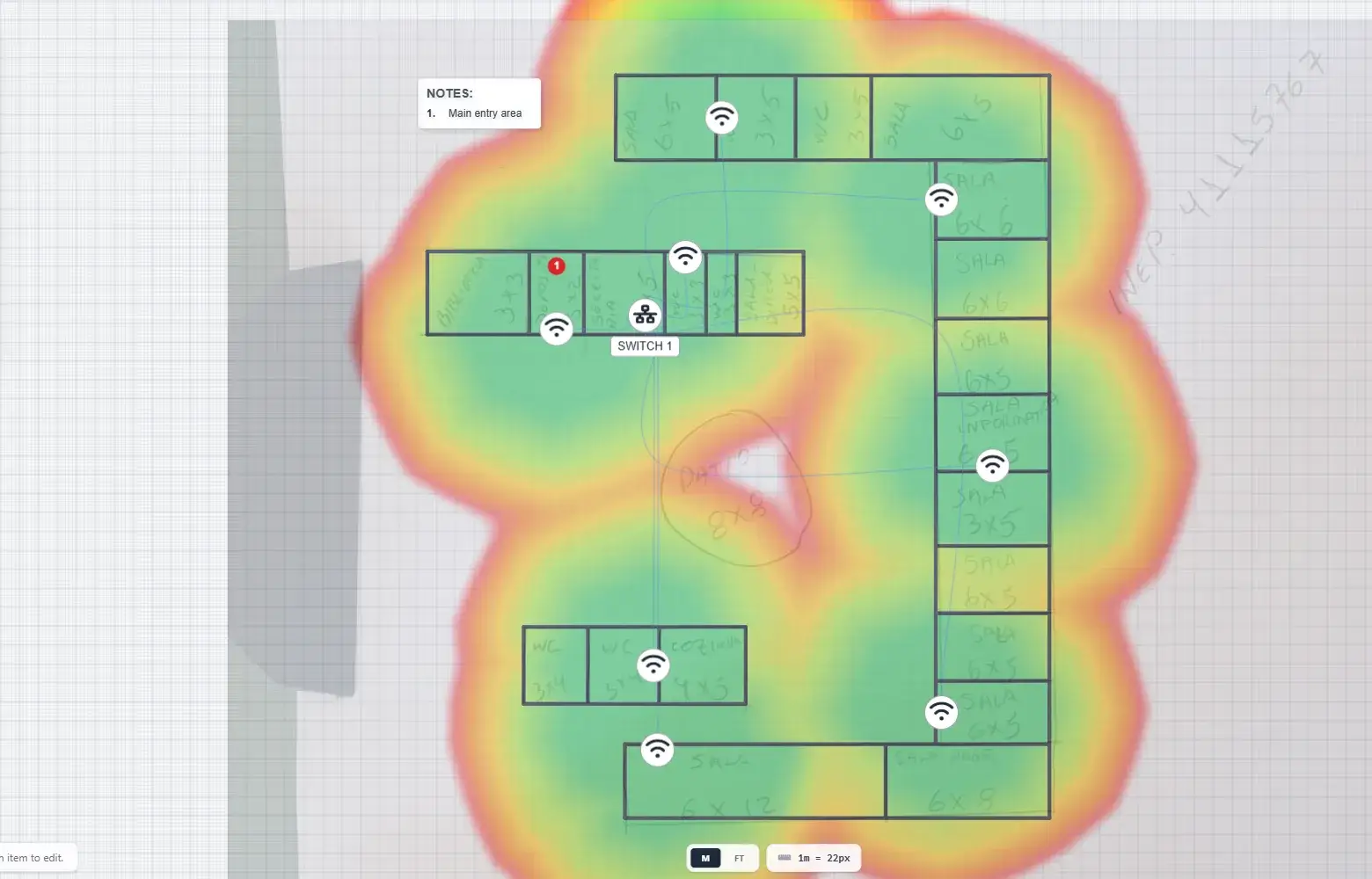
Muchas visitas de obra empiezan sin plano. El cliente te enseña el pasillo, “aula, aula, aseos, sala de profesores”, tú apuntas las medidas en una libreta, y de vuelta en la oficina alguien tiene que convertir eso en algo con lo que presupuestar. Dibujar cada pared a mano y luego arreglar cada esquina lleva tiempo, y es la parte del trabajo que nadie paga.
La herramienta Salas, en el grupo Construcción justo después de Pared, hace esa parte de una vez. La mayoría de los edificios de oficinas y colegios son filas de salas una al lado de otra. Las describes en una cuadrícula, revisas una vista previa a escala y Strucit dibuja las paredes.
Cómo funciona
- Elige Salas en las herramientas de Construcción. Se abre el diálogo Añadir salas.
- Pinta cuadrados en la cuadrícula. Cada cuadrado es una sala. Los cuadrados que se tocan forman un bloque (A, B, C…) cuyas salas comparten las paredes divisorias; deja un cuadrado vacío para empezar otro bloque, a 3 m por defecto.
- Da medida y nombre a cada sala. Escribe el ancho y el largo, en metros o en pies. Una sala nueva copia la última medida que escribiste, y un bloque con medidas distintas ofrece usar una sola para todas sus salas.
- Revisa la vista previa. Está a escala, con una línea cada metro. Arrastra el borde de una sala para cambiar su tamaño, o arrastra una sala para mover todo su bloque; los chips de separación fijan la distancia entre bloques, y las salas que se solapan se vuelven rojas.
- Elige los materiales de las paredes exteriores y de las compartidas y pulsa Añadir.
Las salas aparecen en el centro de la vista, seleccionadas juntas para que las muevas todas a la vez. Un Ctrl+Z las quita todas.
Qué queda en el plano
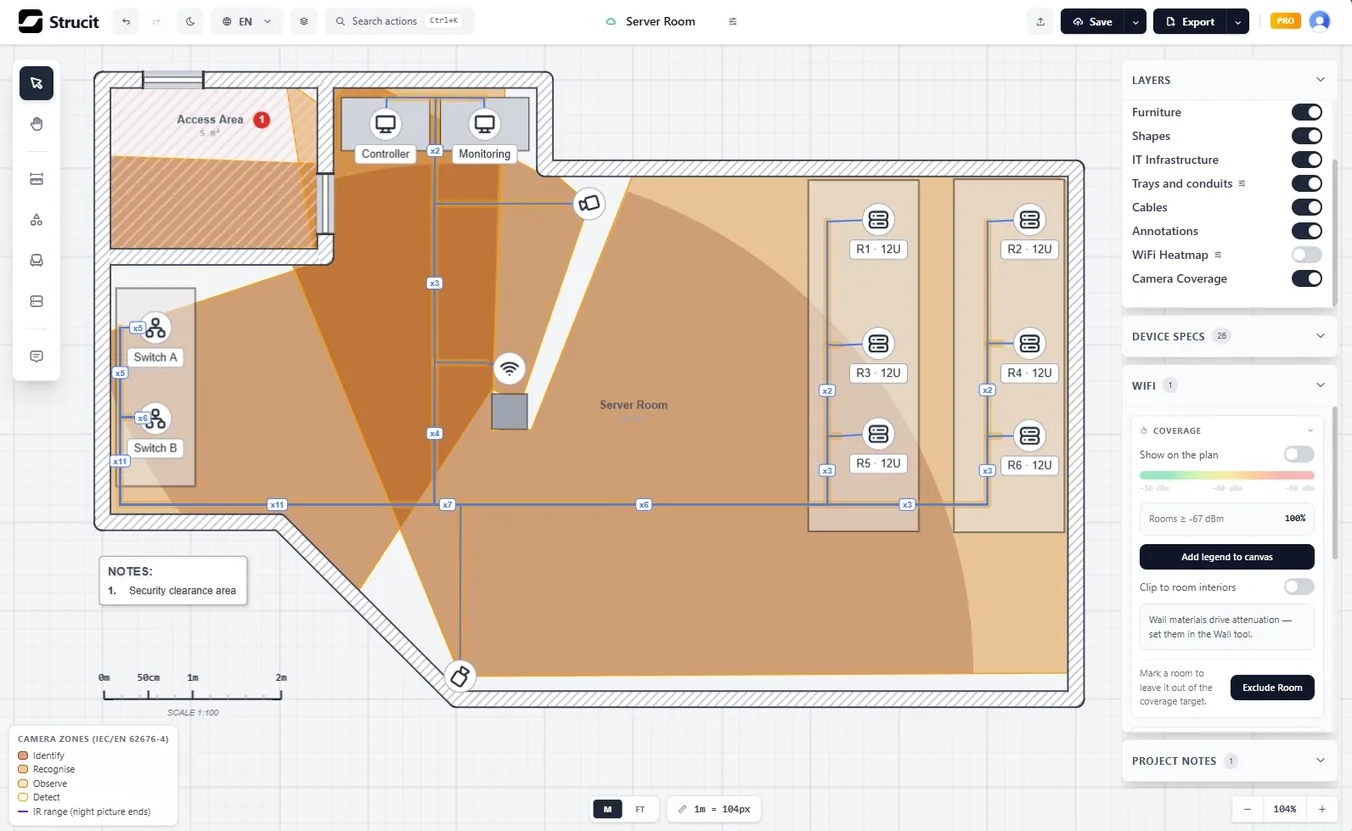
- Paredes normales. Las salas son paredes corrientes, sin nada que las ate entre sí una vez añadidas. Cada pared se selecciona sola, como una dibujada a mano, así que puedes mover o borrar un tabique más tarde.
- Materiales que cuentan. Las paredes exteriores empiezan como hormigón y las compartidas como pladur, o como lo hayas fijado en la página Valores predeterminados. El mapa de calor Wi-Fi los lee: una pared de hormigón cuesta mucha más señal que el pladur.
- Una etiqueta por sala. Cada sala recibe su nombre sobre su superficie. La superficie está siempre al día: borra el tabique entre dos salas y las dos etiquetas muestran la superficie de la sala unida.
- Etiquetas para salas dibujadas a mano. Con la herramienta Seleccionar, haz clic dentro de cualquier sala cerrada y elige Añadir Etiqueta para nombrarla igual.
Por qué compensa en obra
Durante la visita. En el móvil, el diálogo se abre como una hoja: toca cuadrados para crear salas y ajusta la sala activa en la barra de abajo. Mides la sala, escribes la medida, sigues. Al acabar la visita el plano ya existe, en lugar de una página de notas para redibujar después.
Para la primera propuesta. El cliente quiere una cifra antes de que nadie encuentre los planos del arquitecto. Monta las salas en unos minutos, coloca los puntos de acceso, las cámaras y el switch, conecta los dispositivos al switch con Conectar automáticamente, y las longitudes de cable se miden mientras dibujas. El informe de equipos y cableado sale del mismo plano, así que el presupuesto se apoya en metros que puedes enseñar, no en una estimación por punto.
Cuando aparezca el plano real. Sigue en el mismo proyecto: sube el plano como imagen de referencia bajo tus salas y ajusta lo que haya cambiado, o, con Pro, deja que la detección de paredes lo calque por ti.
El nombre de la sala llega a los informes
Las etiquetas no son decoración. Los informes en texto y en PDF nombran cada dispositivo con la sala donde está, tomada de la etiqueta de la sala que lo rodea, como en “PC 1 (Recepción · Planta baja)”. La pestaña Puertos del diseño de rack hace lo mismo con lo que hay al otro extremo de cada puerto. Pon nombre a las salas en el diálogo y el técnico que lee el informe sabe qué puerta abrir.
También ayudan al mapa de calor: la cobertura es la parte de las salas con buena señal, y puedes dejar fuera del objetivo una sala como una escalera o un almacén.
Algunos consejos
- Obras grandes. La cuadrícula empieza en 12 × 8 cuadrados y llega a 30 × 20. Strucit recuerda el último tamaño, y puedes fijar el tuyo en la página Valores predeterminados.
- Pasillos. Deja una fila de cuadrados vacíos entre dos filas de salas. La separación entre los bloques es el pasillo; ajusta su ancho con el chip de separación.
- Puertas. El diálogo no añade puertas. Añádelas después con la herramienta Puerta.
- Pies. Cambia el lienzo a FT y el diálogo acepta medidas y separaciones en pies.
Gratis y Pro
La herramienta Salas y las etiquetas de sala son gratis en todos los planes, sin necesidad de cuenta. El mapa de calor Wi-Fi, la detección de paredes desde una imagen y el informe en PDF son Pro.
En tu próxima visita de obra, abre Strucit en el móvil, elige Salas y pinta el primer bloque.