
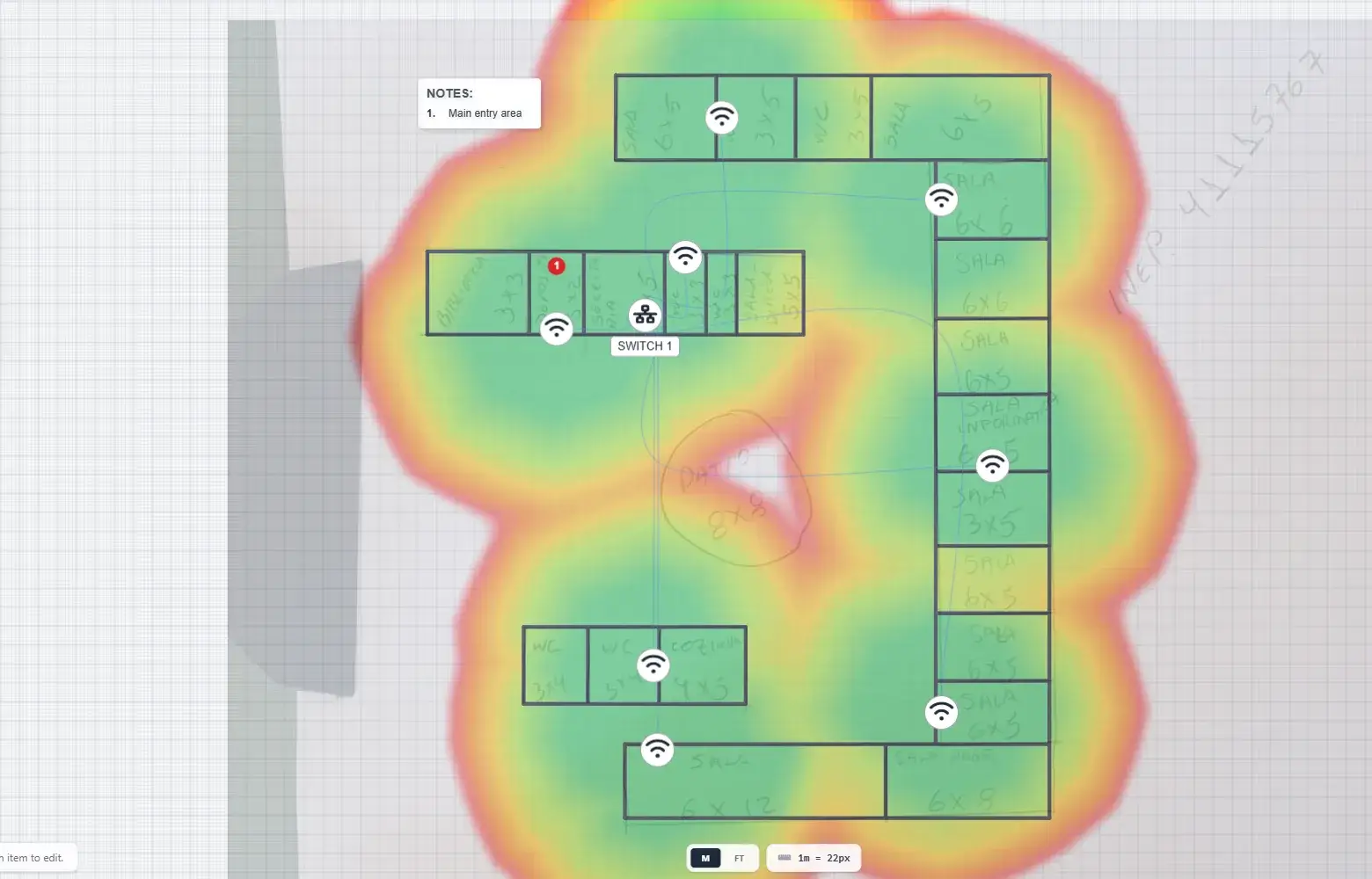
Muita visita técnica começa sem planta nenhuma. O cliente vai mostrando o corredor, “sala de aula, sala de aula, banheiros, sala dos professores”, você anota as medidas num bloco, e de volta ao escritório alguém precisa transformar isso em algo que dê para orçar. Desenhar cada parede à mão e depois acertar cada canto demora, e é a parte do trabalho que ninguém paga.
A ferramenta Salas, no grupo Construção logo depois de Parede, faz essa parte de uma vez. A maioria dos prédios comerciais, escolas e escritórios principalmente, são fileiras de salas lado a lado. Você descreve as salas numa grade, confere uma prévia em escala e o Strucit desenha as paredes.
Como funciona
- Escolha Salas nas ferramentas de Construção. Abre o diálogo Adicionar salas.
- Pinte quadrados na grade. Cada quadrado é uma sala. Quadrados encostados formam um bloco (A, B, C…) cujas salas dividem as paredes entre si; deixe um quadrado vazio para começar outro bloco, a 3 m por padrão.
- Dê medida e nome a cada sala. Digite largura e comprimento, em metros ou pés. Uma sala nova copia a última medida digitada, e um bloco com medidas diferentes oferece usar a mesma medida em todas as salas.
- Confira a prévia. Ela é em escala, com uma linha a cada metro. Arraste a borda de uma sala para redimensioná-la, ou arraste uma sala para mover o bloco inteiro; os chips de afastamento definem a distância entre blocos, e salas sobrepostas ficam vermelhas.
- Escolha os materiais das paredes externas e das compartilhadas e clique em Adicionar.
As salas aparecem no meio da tela, selecionadas juntas para você poder mover todas de uma vez. Um Ctrl+Z desfaz tudo.
O que vai para a planta
- Paredes comuns. As salas viram paredes normais, sem nada que as prenda umas às outras depois de adicionadas. Cada parede é selecionada sozinha, como uma desenhada à mão, então dá para mover ou apagar uma divisória depois.
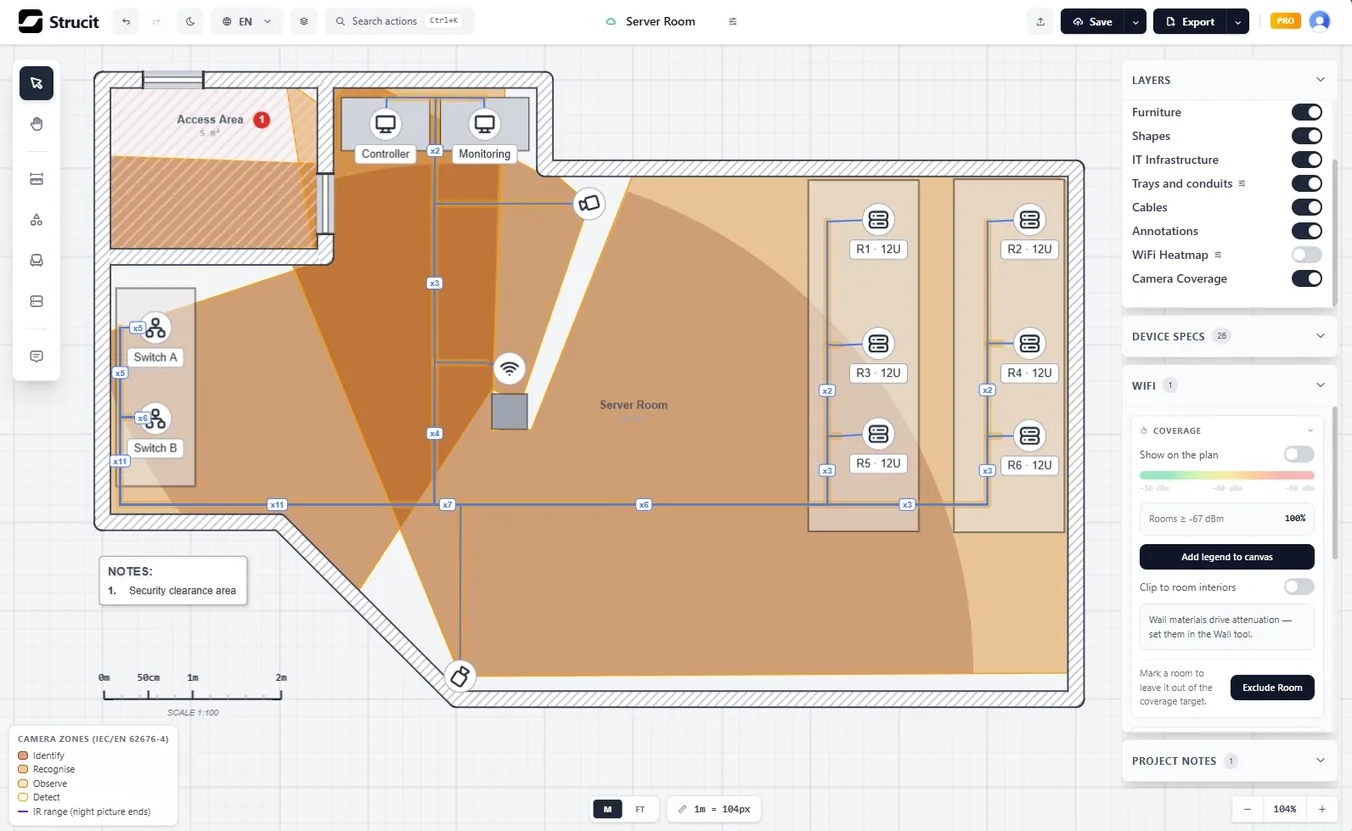
- Materiais que fazem diferença. As paredes externas começam como concreto e as compartilhadas como drywall, ou como você definiu na página Padrões. O mapa de calor Wi-Fi lê esses materiais: uma parede de concreto custa muito mais sinal que drywall.
- Um rótulo por sala. Cada sala ganha o nome sobre a área. A área é viva: apague a divisória entre duas salas e os dois rótulos passam a mostrar a área da sala unida.
- Rótulos para salas desenhadas à mão. Com a ferramenta Selecionar, clique dentro de qualquer sala fechada e escolha Adicionar Rótulo para dar nome a ela do mesmo jeito.
Por que compensa na obra
Durante a visita. No celular, o diálogo vira uma folha: toque nos quadrados para criar salas e ajuste a sala ativa na barra de baixo. Mediu a sala, digitou, segue em frente. No fim da visita a planta já existe, em vez de uma folha de anotações para redesenhar depois.
Na primeira proposta. O cliente quer um número antes de alguém achar a planta do arquiteto. Monte as salas em poucos minutos, posicione access points, câmeras e o switch, ligue os dispositivos ao switch com Conectar automaticamente, e o comprimento dos cabos é medido enquanto você desenha. O relatório de equipamentos e cabeamento sai da mesma planta, então o orçamento se apoia em metragens que você consegue mostrar, não num chute por ponto.
Quando a planta de verdade aparecer. Continue no mesmo projeto: suba o desenho como imagem de referência por baixo das salas e ajuste o que mudou, ou, com o Pro, deixe a detecção de paredes traçar para você.
O nome da sala vai para os relatórios
Os rótulos não são enfeite. Os relatórios em texto e em PDF dão cada dispositivo com a sala onde ele está, tirada do rótulo da sala em volta, como em “PC 1 (Recepção · Térreo)”. A aba Portas do projeto de rack faz o mesmo com o que está na outra ponta de cada porta. Dê nome às salas no diálogo e o técnico que lê o relatório sabe qual porta abrir.
Eles ajudam o mapa de calor também: a cobertura é a fração das salas com sinal bom, e você pode tirar da meta uma sala como uma escada ou um depósito.
Algumas dicas
- Obras grandes. A grade começa com 12 × 8 quadrados e vai até 30 × 20. O Strucit lembra o último tamanho, e você pode definir o seu na página Padrões.
- Corredores. Deixe uma fileira de quadrados vazios entre duas fileiras de salas. O espaço entre os blocos vira o corredor; ajuste a largura no chip de afastamento.
- Portas. O diálogo não coloca portas. Adicione depois com a ferramenta Porta.
- Pés. Troque a tela para FT e o diálogo passa a aceitar medidas e afastamentos em pés.
Grátis e Pro
A ferramenta Salas e os rótulos de sala são grátis em todos os planos, sem precisar de conta. O mapa de calor Wi-Fi, a detecção de paredes a partir de imagem e o relatório em PDF são Pro.
Na próxima visita técnica, abra o Strucit no celular, escolha Salas e pinte o primeiro bloco.