
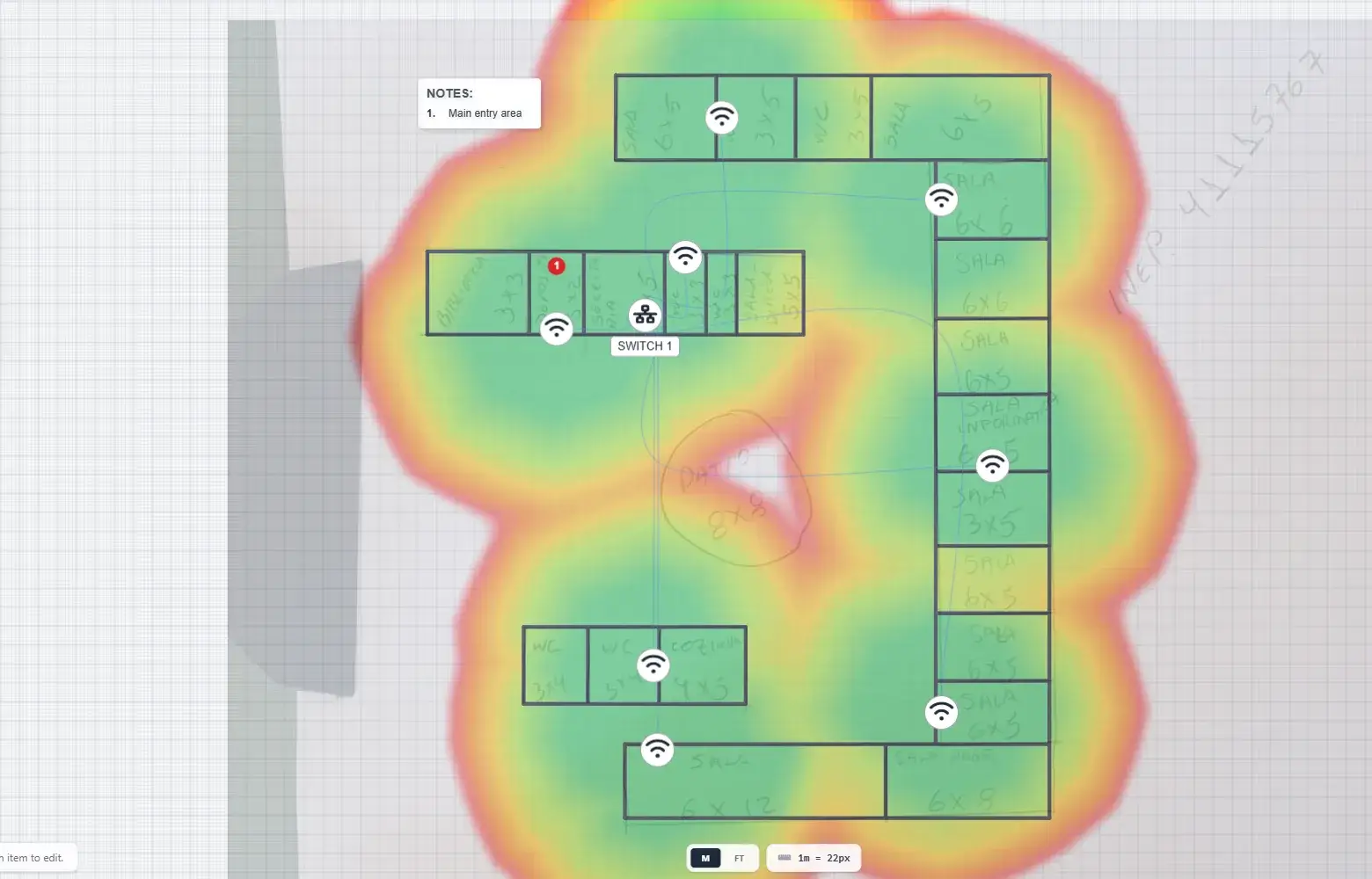
Viele Begehungen beginnen ohne Grundriss. Der Kunde führt Sie den Flur entlang, „Klassenraum, Klassenraum, Toiletten, Lehrerzimmer“, Sie notieren die Maße auf einem Block, und zurück im Büro muss jemand daraus etwas machen, mit dem man ein Angebot schreiben kann. Jede Wand von Hand zu zeichnen und dann jede Ecke nachzubessern kostet Zeit, und genau diesen Teil der Arbeit bezahlt niemand.
Das Werkzeug Räume in der Gruppe Bau, direkt nach Wand, erledigt diesen Teil in einem Rutsch. Die meisten Bürogebäude und Schulen bestehen aus Reihen von Räumen nebeneinander. Sie beschreiben sie in einem Raster, prüfen eine maßstäbliche Vorschau, und Strucit zeichnet die Wände.
So funktioniert es
- Wählen Sie Räume in den Bau-Werkzeugen. Der Dialog Räume hinzufügen öffnet sich.
- Malen Sie Felder ins Raster. Jedes Feld ist ein Raum. Felder, die sich berühren, bilden einen Block (A, B, C…), dessen Räume sich die Trennwände teilen; ein leeres Feld beginnt einen neuen Block, standardmäßig 3 m entfernt.
- Bemaßen und benennen Sie jeden Raum. Geben Sie Breite und Länge ein, in Metern oder Fuß. Ein neuer Raum übernimmt das zuletzt eingegebene Maß, und ein Block mit unterschiedlichen Maßen bietet an, ein Maß für alle seine Räume zu verwenden.
- Prüfen Sie die Vorschau. Sie ist maßstäblich, mit einer Linie pro Meter. Ziehen Sie die Kante eines Raums, um seine Größe zu ändern, oder ziehen Sie einen Raum, um seinen ganzen Block zu verschieben; die Abstandschips legen den Abstand zwischen Blöcken fest, und Räume, die sich überlappen, werden rot.
- Wählen Sie die Materialien für Außen- und Trennwände und klicken Sie auf Hinzufügen.
Die Räume landen in der Mitte der Ansicht, gemeinsam ausgewählt, damit Sie sie auf einmal verschieben können. Ein einziges Strg+Z nimmt alles wieder zurück.
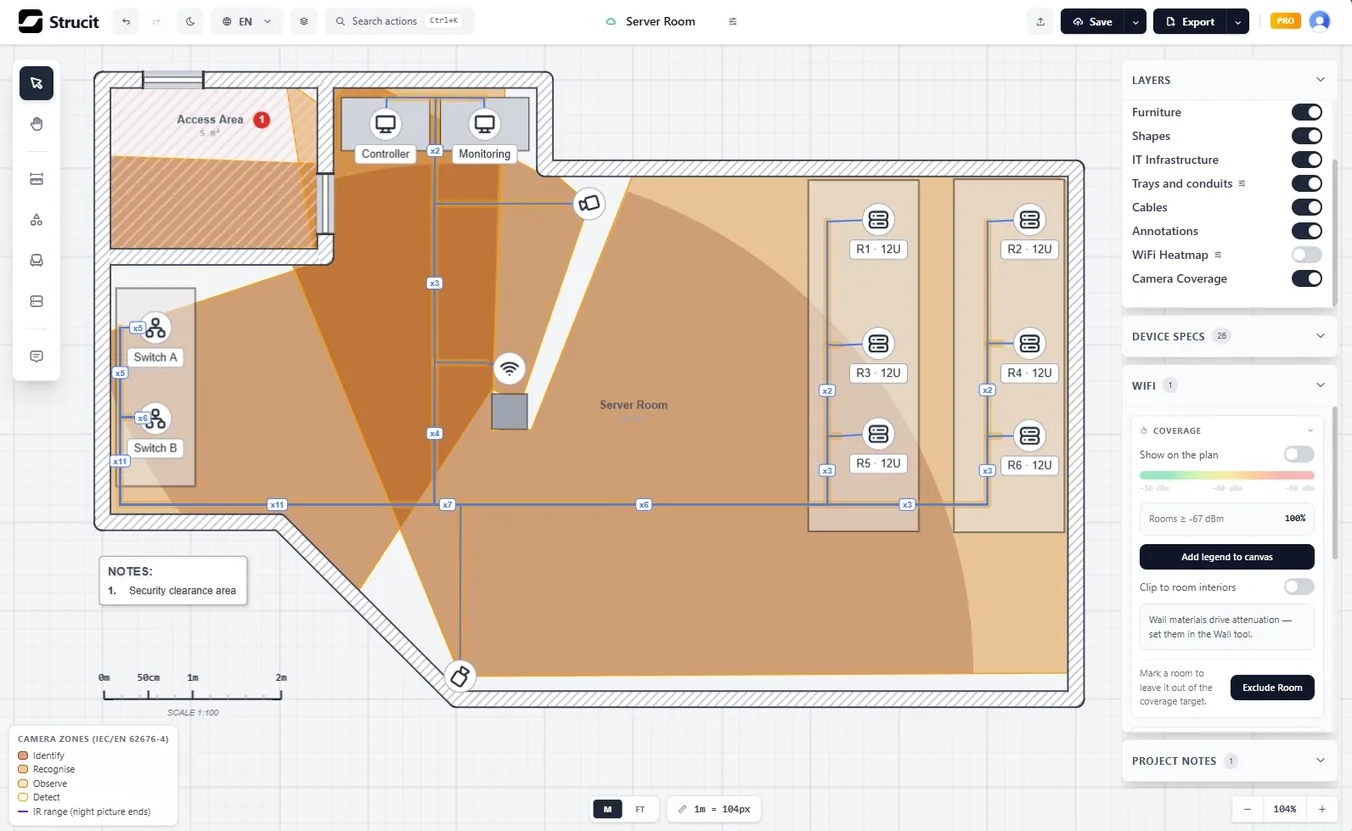
Was im Plan landet
- Gewöhnliche Wände. Einmal hinzugefügt, sind die Räume normale Wände, die nichts mehr zusammenhält. Jede Wand lässt sich einzeln auswählen wie eine von Hand gezeichnete, sodass Sie eine Trennwand später verschieben oder löschen können.
- Materialien, die zählen. Außenwände beginnen als Beton und Trennwände als Trockenbau, oder so, wie Sie es auf der Seite Standardwerte festgelegt haben. Die WLAN-Heatmap liest sie: Eine Betonwand kostet weit mehr Signal als Trockenbau.
- Eine Beschriftung pro Raum. Jeder Raum bekommt seinen Namen über seiner Fläche. Die Fläche ist immer aktuell: Löschen Sie die Trennwand zwischen zwei Räumen, zeigen beide Beschriftungen die Fläche des zusammengelegten Raums.
- Beschriftungen für selbst gezeichnete Räume. Klicken Sie mit dem Auswahlwerkzeug in einen beliebigen geschlossenen Raum und wählen Sie Label hinzufügen, um ihn genauso zu benennen.
Warum es sich vor Ort lohnt
Bei der Begehung. Auf dem Handy öffnet sich der Dialog als Blatt: Tippen Sie Felder an, um Räume anzulegen, und stellen Sie den aktiven Raum in der Leiste unten ein. Raum abschreiten, Maß eintippen, weiter. Am Ende der Begehung steht der Grundriss, statt einer Seite Notizen, die jemand später nachzeichnet.
Für das erste Angebot. Der Kunde will eine Zahl, bevor jemand die Pläne des Architekten gefunden hat. Legen Sie die Räume in ein paar Minuten an, setzen Sie Access Points, Kameras und den Switch, verbinden Sie die Geräte mit Automatisch verbinden mit dem Switch, und die Kabellängen werden beim Zeichnen gemessen. Der Geräte- und Verkabelungsbericht kommt aus demselben Plan, also stützt sich das Angebot auf Meter, die Sie belegen können, nicht auf eine Pauschale pro Anschluss.
Wenn der echte Plan auftaucht. Arbeiten Sie im selben Projekt weiter: Laden Sie die Zeichnung als Referenzbild unter Ihre Räume und passen Sie an, was sich verschoben hat, oder lassen Sie sie mit Pro von der Wanderkennung nachzeichnen.
Raumnamen wandern in die Berichte
Die Beschriftungen sind keine Dekoration. Der Text- und der PDF-Bericht nennen jedes Gerät mit dem Raum, in dem es steht, aus der Beschriftung des umgebenden Raums, etwa „PC 1 (Empfang · Erdgeschoss)“. Der Tab Ports im Rack-Planer macht dasselbe für das, was am anderen Ende jedes Ports hängt. Benennen Sie Ihre Räume im Dialog, und der Techniker, der den Bericht liest, weiß, welche Tür er öffnen muss.
Auch der Heatmap helfen sie: Die Abdeckung ist der Anteil der Räume mit gutem Signal, und Sie können einen Raum wie ein Treppenhaus oder einen Abstellraum aus dem Ziel nehmen.
Ein paar Tipps
- Große Objekte. Das Raster beginnt bei 12 × 8 Feldern und geht bis 30 × 20. Strucit merkt sich die letzte Größe, und auf der Seite Standardwerte können Sie Ihre eigene festlegen.
- Flure. Lassen Sie eine Reihe leerer Felder zwischen zwei Raumreihen. Der Abstand zwischen den Blöcken wird zum Flur; seine Breite stellen Sie mit dem Abstandschip ein.
- Türen. Der Dialog setzt keine Türen. Fügen Sie sie danach mit dem Werkzeug Tür hinzu.
- Fuß. Stellen Sie die Zeichenfläche auf FT um, und der Dialog nimmt Maße und Abstände in Fuß.
Kostenlos und Pro
Das Werkzeug Räume und die Raumbeschriftungen sind in jedem Plan kostenlos, ohne Konto. Die WLAN-Heatmap, die Wanderkennung aus einem Bild und der PDF-Bericht sind Pro.
Bei Ihrer nächsten Begehung öffnen Sie Strucit auf dem Handy, wählen Räume und malen den ersten Block.